
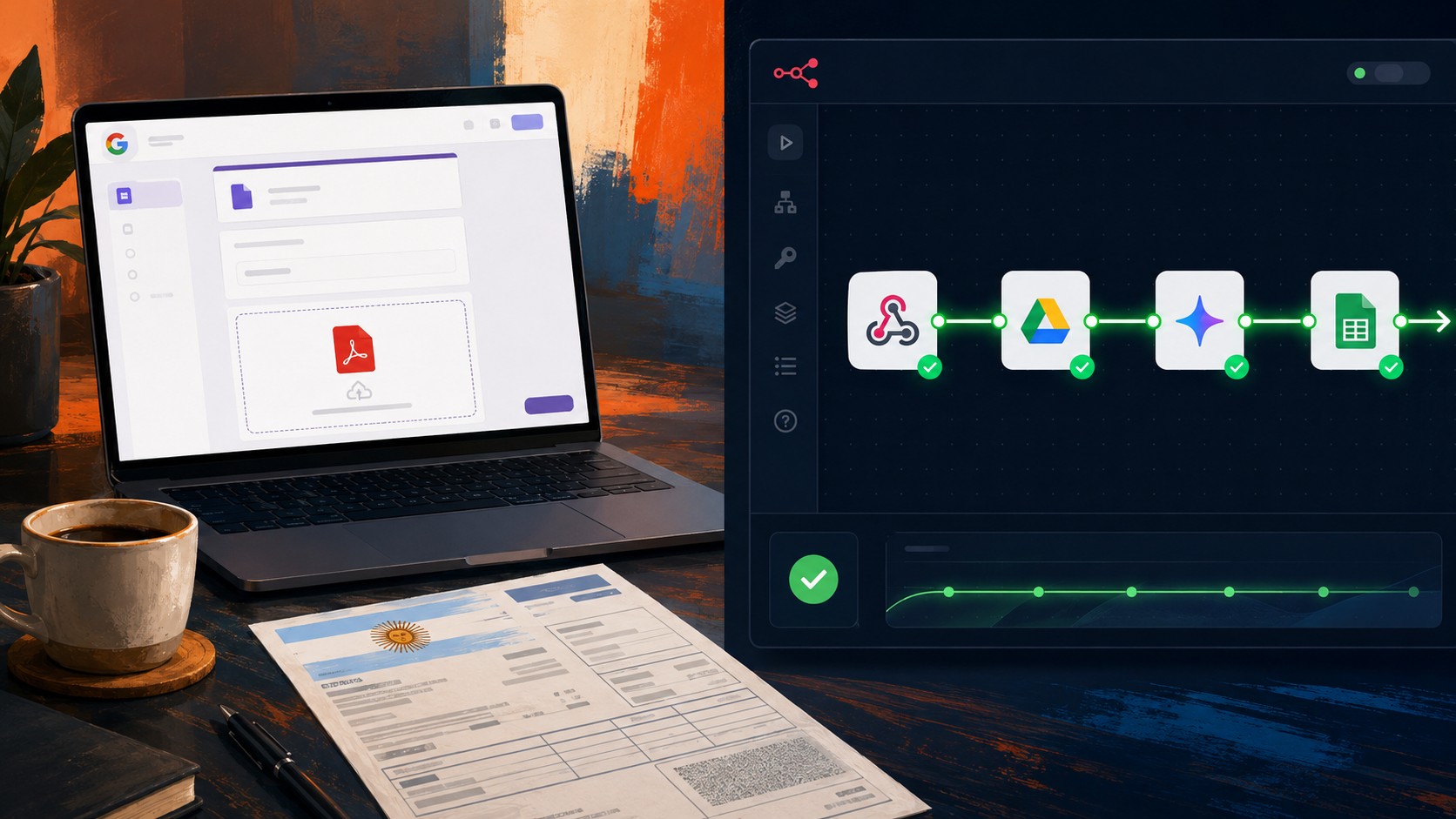
En pocas palabras: Automatizar facturas con n8n y Gemini Vision OCR es armar un flujo que, tras subir un PDF por Google Forms, el modelo gemini-2.5-flash lo lee en junio de 2026 y vuelca los datos estructurados en JSON a Google Sheets con un 90% de precisión en menos de dos minutos.
Si alguna vez tuviste que copiar a mano los datos de 50 facturas en PDF a una planilla, sabés que es un embole cósmico y que los errores de tipeo te persiguen como la sombra. Automatizar facturas con n8n usando Gemini Vision OCR te saca ese martirio de encima: en junio de 2026, con un workflow bien armado, podés pasar de recibir un PDF por Google Forms a tener todos los datos estructurados en una hoja de cálculo en menos de dos minutos, con una precisión que ronda el 90%.
Qué es automatizar facturas con n8n y Gemini: es un flujo de trabajo que conecta un formulario de Google (donde alguien sube un PDF), el motor de visión de Google Gemini (modelo gemini-2.5-flash) que lee la factura como si fuera un ojo humano, y una planilla de Google Sheets donde caen todos los datos ya estructurados en JSON limpio, listos para usar en contabilidad, ERP o lo que necesites. Todo corre sobre n8n, la herramienta de automatización open source que podés hostear en tu propio servidor o usar en la nube.
En este artículo:
- En 30 segundos
- ¿Qué necesito para automatizar la extracción de datos de facturas?
- ¿Cómo funciona el flujo n8n con Gemini para OCR?
- ¿Qué datos puede extraer Gemini de una factura?
- ¿Cómo configurar el webhook y la conexión con Google Forms?
- Comparativa de modelos Gemini para OCR de facturas
- Qué está confirmado / Qué no
- ¿Qué errores comunes evitar en la implementación?
- ¿Cómo validar y corregir los datos extraídos por la IA?
- ¿Cómo escalar este workflow a más facturas?
- Qué significa para empresas y equipos en Latinoamérica
- Preguntas Frecuentes
- Conclusión
- Fuentes
En 30 segundos
- Necesitás cuatro cosas: una cuenta de n8n (cloud o self-hosted), una API Key de Gemini desde Google AI Studio, un Google Form con campo de subida de archivos, y una planilla de Google Sheets.
- El modelo que funciona es gemini-2.5-flash con operación Analyze Image; los modelos sin capacidad de visión no sirven para esto.
- La precisión reportada es de ~90% en facturas estándar, con errores puntuales en logos sin texto o comprobantes muy borrosos.
- El 10% restante requiere validación humana: la IA asiste pero no decide montos finales ni imputaciones contables.
- Escala sin problemas: con un Schedule Trigger diario y Split in Batches podés procesar cientos de facturas con el mismo flujo.
Gemini es un modelo de lenguaje multimodal de gran escala desarrollado por Google DeepMind, diseñado para procesar y generar texto, imágenes, audio y video. Se utiliza para tareas como extracción de datos, razonamiento y automatización de flujos de trabajo.
¿Qué necesito para automatizar la extracción de datos de facturas?
Antes de meterte en el workflow, juntá estas piezas. Sin ellas, el flujo no arranca ni a patadas.
- n8n funcionando: podés usar la versión cloud (te ahorrás el despliegue) o self-hosted en un VPS propio. Si vas por self-hosted, un servidor con 2 GB de RAM alcanza para arrancar, aunque si procesás cientos de facturas por día conviene algo más robusto. Para hosting en Argentina, donweb.com tiene VPS con buena latencia local que va perfecto para estas automatizaciones.
- API Key de Gemini: la sacás gratis desde Google AI Studio. El modelo que necesitás es gemini-2.5-flash (o gemini-1.5-flash si preferís la versión estable anterior). Ojo: sin capacidad de visión, el modelo no te va a leer nada.
- Cuenta de Google Workspace: necesitás Google Drive para almacenar los PDFs temporalmente, Google Forms para recibirlos, y Google Sheets como destino final de los datos extraídos.
- Un Google Form configurado: creá un formulario con al menos un campo de subida de archivos (tipo “Subir archivo”) y los campos adicionales que quieras (nombre del remitente, centro de costo, lo que aplique en tu caso).
Si no querés usar Google Forms, podés reemplazarlo por un webhook directo que reciba el PDF por POST. La decisión depende de quién sube las facturas: si son empleados no técnicos, el Form es más amigable; si es una integración sistema-a-sistema, el webhook es más limpio.
¿Cómo funciona el flujo n8n con Gemini para OCR?
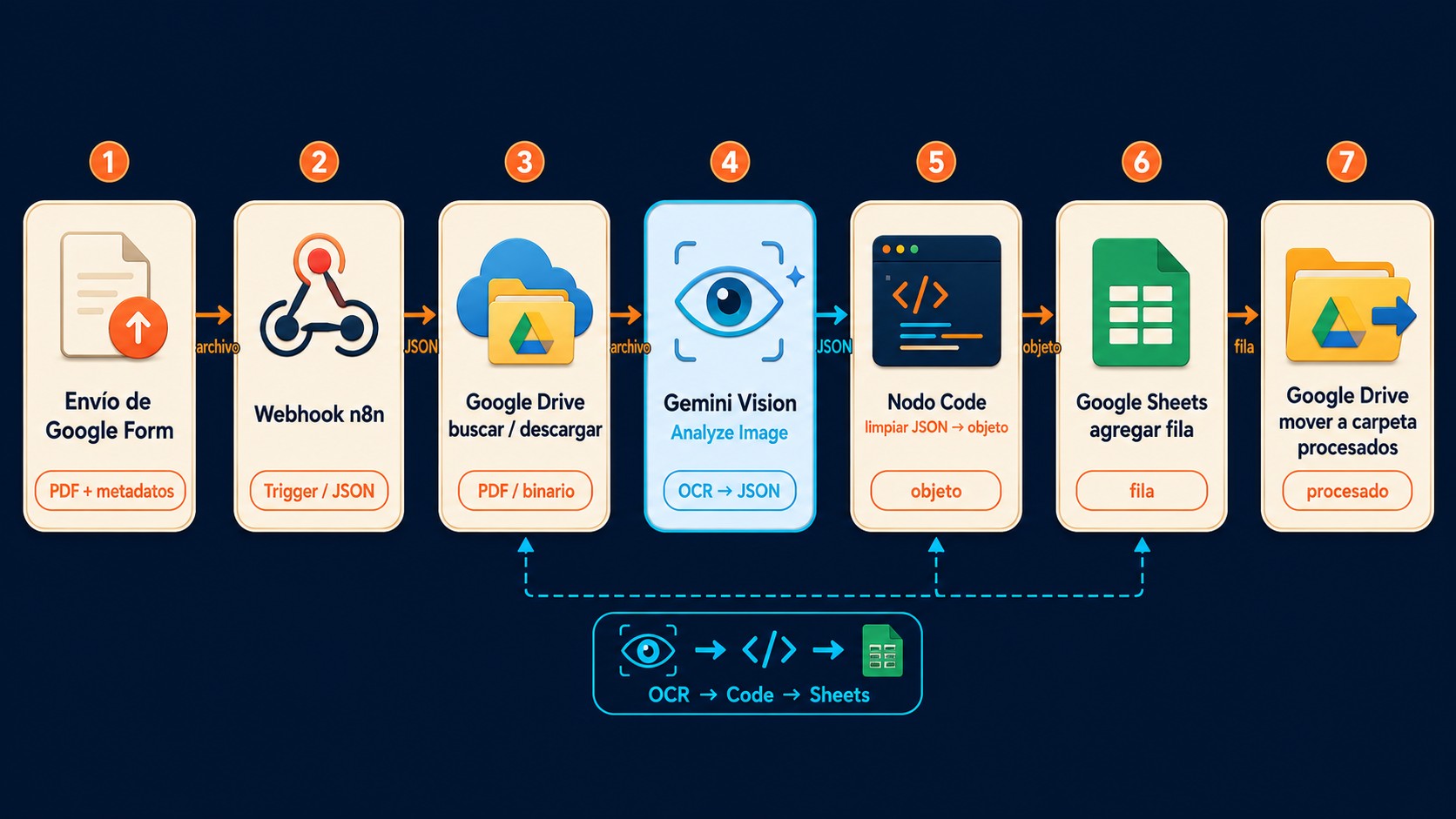
El pipeline es una cadena de cinco pasos que, una vez que lo ves andar, te preguntás por qué no lo armaste antes. Acá va el recorrido completo, basado en el workflow documentado en el repositorio de Yeisson8A y los casos de implementación de Vertice Online y Hackceleration.
Paso 1 — El trigger: arranca con un Webhook (si usás Google Forms, el formulario dispara un POST a este webhook) o con un Schedule Trigger que cada X horas revisa una carpeta de Drive. El webhook recibe el archivo binario del PDF y lo deja listo para procesar.
Paso 2 — Búsqueda y descarga desde Drive: si el PDF ya está en Google Drive, usás el nodo Google Drive Search para encontrarlo por nombre o ID, y Google Drive Download para bajarlo. Acá un detalle importante: después de procesar el archivo, movelo a una carpeta de “procesados”. Si no lo hacés, el flujo lo va a re-procesar una y otra vez como un loop infinito (y te vas a comer la cuota de la API de Gemini al pedo). En como explicamos en nuestra guía completa de Gemini profundizamos sobre esto.
Paso 3 — Gemini Analyze Image: el PDF se lo pasás al nodo Google Gemini Chat Model, configurado con el modelo gemini-2.5-flash y la operación “Analyze Image”. En el prompt, le pedís que devuelva un JSON estructurado con los campos que te interesan: nombre del comercio, fecha, total, impuestos, método de pago, y líneas de detalle con producto, cantidad, precio unitario y categoría. Cuanto más específico seas en el prompt, más limpio te vuelve el JSON.
Paso 4 — Limpieza de la respuesta: Gemini, como todo LLM, a veces te devuelve el JSON envuelto en backticks markdown (json … ). Si no los limpiás, el parseo falla. En n8n usás un nodo Code o un Function Item para arrancar esos backticks con un replace simple. Dos líneas de JavaScript y listo.
Paso 5 — Destino final: los datos limpios van a Google Sheets (o a PostgreSQL si estás escalando en serio). Cada factura es una fila nueva, con columnas para cada campo del JSON. Si configuraste categorización automática en el prompt, ya tenés los items clasificados por tipo de gasto sin mover un dedo.
¿Qué datos puede extraer Gemini de una factura?
Según los prompts probados en las implementaciones de referencia, Gemini puede extraer con buena precisión:
- Datos del comercio: razón social, CUIT/CUIL si aparece, dirección.
- Datos de la operación: fecha, número de factura, total, subtotal, impuestos discriminados (IVA, IIBB, percepciones), método de pago.
- Líneas de detalle: hasta 20 ítems con descripción, cantidad, precio unitario, subtotal por línea, y categorización automática (por ejemplo: “librería”, “limpieza”, “servicios profesionales”).
La precisión reportada ronda el 90%, según Hackceleration. ¿Dónde falla ese 10%? Principalmente en logos que no tienen texto asociado (Gemini “ve” la imagen pero no siempre infiere el nombre del comercio), facturas con layouts muy anárquicos, o comprobantes escaneados con una calidad que da lástima. Si el PDF es nativo (no un escaneo), la precisión sube considerablemente.
Lo interesante es que el prompt bien diseñado hace la diferencia entre un JSON impecable y uno que te va a dar dolor de cabeza. En vez de pedir “extraé los datos de esta factura”, conviene decir algo como: “Devolvé un JSON con esta estructura exacta: { comercio: string, fecha: string, total: number, items: [{ descripcion: string, cantidad: number, precio_unitario: number, categoria: string }] }. Si no podés determinar un campo, usá null.”
¿Cómo configurar el webhook y la conexión con Google Forms?
Este es el punto donde muchos se traban. El webhook de n8n tiene que recibir un archivo binario, no un JSON con metadata. La configuración correcta es: Relacionado: si querés activar Gemini en Chrome desde tu navegador.
- Nodo Webhook: método POST, opción “Raw Body” desactivada, y “Binary Data” activada. La ruta puede ser algo como
/factura-entrante. - Google Forms: creás un formulario con un campo de tipo “Subir archivo”. Configurás que los archivos se guarden en una carpeta específica de Drive.
- Conexión entre ambos: Google Forms no manda el archivo directamente al webhook. Lo que hace es guardarlo en Drive y, si querés, podés usar Google Apps Script para disparar el webhook con el ID del archivo como parámetro. Alternativa más simple: usás el Schedule Trigger de n8n para que cada 15 minutos revise la carpeta de Drive y procese los archivos nuevos.
Si te inclinás por el Schedule Trigger (yo lo prefiero, es más robusto), configurás el nodo Google Drive Search con un query tipo mimeType='application/pdf' and trashed=false apuntando a la carpeta donde caen los formularios. Después, un Google Drive Download por cada archivo encontrado, y a Gemini.
Comparativa de modelos Gemini para OCR de facturas
| Modelo | Visión | Velocidad | Costo | Precisión en facturas |
|---|---|---|---|---|
| gemini-2.5-flash | Sí | Muy rápida | Gratis (cuota generosa) | ~90% |
| gemini-1.5-flash | Sí | Rápida | Gratis (cuota estándar) | ~87% |
| gemini-1.5-pro | Sí | Media | Pago | ~92% |
| gemini-2.0-flash | No (solo texto) | — | — | No aplica |
Para el 95% de los casos, gemini-2.5-flash es el punto justo entre velocidad, costo y precisión. Si procesás facturas muy complejas (con tablas anidadas, múltiples páginas o tipografía minúscula), probá con gemini-1.5-pro. Pero ojo: la latencia sube y ya no es gratis.
Qué está confirmado / Qué no
- Confirmado: Gemini Vision (modelos flash y pro) puede extraer datos estructurados de facturas en PDF con ~90% de precisión. El workflow n8n + Google Forms + Google Sheets está probado y funcionando en múltiples implementaciones. El JSON devuelto requiere limpieza de backticks markdown.
- Confirmado: Google AI Studio ofrece acceso gratuito a gemini-2.5-flash con cuotas que alcanzan para cientos de facturas mensuales en un uso típico de PyME.
- No confirmado / con pinzas: la precisión exacta varía mucho según la calidad del PDF y el diseño de la factura. Las facturas electrónicas argentinas (AFIP) con layouts predecibles funcionan mejor que las de proveedores chicos con formatos improvisados.
- Pendiente de verificación independiente: no hay benchmarks estandarizados de OCR específicos para facturas en español argentino. El 90% es un dato de campo reportado por implementadores, no un paper académico.
¿Qué errores comunes evitar en la implementación?
Después de ver varias implementaciones (y meter la pata yo mismo un par de veces), estos son los errores que te van a hacer perder horas:
1. No limpiar los backticks de la respuesta de Gemini. Gemini te devuelve el JSON envuelto en json … . Si lo mandás directo a Google Sheets o a un parseador, explota. La solución es un nodo Code con item.json.response.replace(/json|/g, ''). Son dos líneas, pero si te olvidás, el flujo no pasa del paso 4. Este es el error más frecuente y el más fácil de arreglar.
2. No mover los archivos procesados a una carpeta aparte. Si dejás el PDF en la misma carpeta que estás monitoreando, el Schedule Trigger lo vuelve a encontrar y lo vuelve a procesar. Resultado: duplicás filas en Google Sheets y gastás cuota de API al pedo. Creá una carpeta “procesados” y mové el archivo ahí apenas termine el flujo. El nodo Google Drive Move existe para eso, usalo.
3. Usar un modelo sin visión. Parece obvio, pero pasa. gemini-2.0-flash no tiene capacidad de visión, y si lo seleccionás por error, el flujo falla con un mensaje críptico que no te dice “che, este modelo no ve nada”. Revisá dos veces que el modelo elegido tenga Analyze Image como operación disponible. Complementá con también tenemos una guía práctica para integrar la API con Node.js.
4. Confiar ciegamente en la IA sin validación humana. El 10% de error existe. Si la factura dice $156.800 y Gemini leyó $156.800, joya. Pero si leyó $15.680, el problema es tuyo, no de Gemini. Vertice Online lo plantea clarísimo: la IA asiste al humano, no lo reemplaza. Meté un paso de validación antes de que los datos lleguen a contabilidad.
¿Cómo validar y corregir los datos extraídos por la IA?
Ponele que ya tenés el JSON limpio en Google Sheets. ¿Qué hacés con ese 10% que puede tener errores? La respuesta no es “revisar todas las facturas a mano”, porque entonces para qué automatizaste.
El approach más sensato, según las implementaciones documentadas, es un sistema de semáforo:
- Verde (pasa directo): Gemini encontró todos los campos con alta confianza y los valores son consistentes entre sí (el total coincide con la suma de subtotales + impuestos). Estos datos van directo a la base sin intervención humana.
- Amarillo (revisión rápida): algún campo quedó en null, o el total no cuadra con la suma de ítems, o la confianza de Gemini fue baja. Acá un humano mira el PDF original y el JSON extraído lado a lado, corrige lo que haga falta, y da el OK.
- Rojo (reprocesar): Gemini devolvió un JSON incompleto o directamente no pudo leer la factura. Se manda a reprocesar con un prompt distinto, o directamente se carga a mano.
En n8n, este semáforo lo implementás con un nodo Switch que evalúa la integridad del JSON y lo deriva a la cola que corresponda. Para el caso amarillo, podés mandar una notificación a un canal de Slack o Discord con el PDF y los datos extraídos, y que alguien del equipo de administración lo corrija en menos de un minuto.
¿Cómo escalar este workflow a más facturas?
El flujo que procesa una factura por vez funciona bárbaro para 10 o 20 comprobantes por día. Pero si tu empresa recibe 200 facturas diarias, necesitás escalar sin que el workflow se convierta en un cuello de botella.
Los ajustes clave para escalar, documentados en el repositorio de referencia y probados en producción, son:
- Schedule Trigger diario en vez de manual: configurá el flujo para que se ejecute cada 6 horas (o cada hora si el volumen lo justifica) y procese todos los PDFs acumulados en la carpeta de entrada.
- Split in Batches: este nodo de n8n agarra la lista de archivos encontrados en Drive y la parte en lotes de 5 o 10, procesándolos en paralelo. Sin esto, n8n procesa archivo por archivo secuencialmente y a las 50 facturas ya estás tomando mate mientras esperás.
- Cambiar Google Sheets por PostgreSQL: Sheets aguanta hasta cierto punto, pero cuando tenés miles de filas y múltiples escrituras simultáneas, una base de datos relacional es el camino. n8n tiene nodo nativo para PostgreSQL, así que migrar es cuestión de cambiar el destino en el último paso.
- Rate limiting consciente: la API de Gemini tiene cuotas por minuto y por día. Si mandás 100 facturas de golpe, te van a frenar. Meté un nodo Wait entre lotes para espaciar las llamadas y no quemar la cuota.
Qué significa para empresas y equipos en Latinoamérica
En la región, donde la facturación electrónica convive con PDFs de proveedores que todavía usan talonarios de papel escaneados, este workflow resuelve un problema real y concreto. No es un juguete de laboratorio.
Un estudio contable argentino que procesa 300 facturas mensuales de clientes puede ahorrar entre 15 y 20 horas de tipeo manual por mes con este flujo. El costo de implementación es prácticamente cero si usás n8n self-hosted y la API gratuita de Gemini. La inversión fuerte es el tiempo de configurarlo bien y entrenar al equipo en la validación de los datos. Esto se conecta con lo que analizamos en los benchmarks más recientes comparan GPT-5.5 con Gemini 3.1 Pro.
Para PyMEs que no tienen un área de sistemas, la curva de aprendizaje de n8n es más amigable que programar una integración desde cero (n8n es visual, arrastrás nodos, conectás cables, no escribís 500 líneas de código). Dicho esto, no es “no-code para tu abuela”: requiere entender conceptos como webhooks, JSON, APIs y autenticación OAuth. Si tenés a alguien con un mínimo de background técnico, en una semana lo tiene andando.
Si querés hacerlo bien, mostramos integrar APIs LLM n8n paso a paso en otro artículo.
Mirá cómo hacerlo sin estos errores en nuestro artículo sobre Gemini Vision en n8n.
Preguntas Frecuentes
¿Cómo configurar n8n para recibir facturas por Google Forms y extraer datos con Gemini?
Creá un Google Form con un campo de subida de archivos, configurá un Schedule Trigger en n8n que revise cada 15 minutos la carpeta de Drive donde se guardan los PDFs, usá el nodo Google Drive Search + Download para obtenerlos, y pasalos al nodo Google Gemini Chat Model con el modelo gemini-2.5-flash y la operación Analyze Image. El prompt debe pedir un JSON estructurado con los campos que necesitás. Finalmente, limpiá los backticks markdown de la respuesta y guardá los datos en Google Sheets.
¿Qué modelo de Gemini usar para OCR en facturas?
gemini-2.5-flash es la mejor opción para la mayoría de los casos: es rápido, gratuito dentro de cuotas generosas, y tiene una precisión de ~90% en facturas estándar. Si necesitás más precisión en facturas complejas, gemini-1.5-pro ronda el 92% pero es pago y más lento. Los modelos sin capacidad de visión (como gemini-2.0-flash) no funcionan para OCR.
¿Cómo convertir la respuesta de Gemini en un JSON limpio en n8n?
Gemini suele devolver el JSON envuelto en backticks markdown (json … ). Para limpiarlo, agregá un nodo Code después del nodo Gemini y usá item.json.response.replace(/json|/g, ''). Luego parseá el string resultante con JSON.parse() para obtener un objeto JavaScript manipulable.
¿Cómo evitar que n8n vuelva a procesar facturas ya analizadas?
Mové cada PDF a una carpeta “procesados” apenas termine la extracción. Usá el nodo Google Drive Move para cambiar el archivo de ubicación. Si no lo hacés, el Schedule Trigger lo va a encontrar de nuevo en la carpeta de entrada y lo va a procesar otra vez, generando duplicados en tu base de datos.
¿Qué precisión tiene Gemini para extraer datos de facturas?
La precisión reportada en implementaciones de campo es de aproximadamente 90%, con variaciones según la calidad del PDF y el diseño de la factura. Las facturas electrónicas con layouts predecibles funcionan mejor que los comprobantes escaneados de proveedores chicos. Los errores más comunes son en logos sin texto y en facturas con tipografía muy pequeña o borrosa.
Conclusión
Automatizar facturas con n8n y Gemini no es magia: es un workflow de cinco pasos que cualquiera con un mínimo de maña técnica puede armar en una tarde. La precisión del 90% alcanza para sacarte de encima la carga pesada de la carga manual, siempre que mantengas un paso de validación humana para ese 10% que la IA no resuelve bien.
Lo que más me cierra de este approach es que no depende de un vendor lock-in caro: n8n es open source, Gemini tiene una capa gratuita generosa, y Google Sheets es ubicuo. Si mañana Google cambia los precios de Gemini, podés swappear el modelo por otro proveedor de visión sin reescribir todo el flujo. Esa flexibilidad, en un rubro donde los costos de software se comen el margen de las PyMEs, vale oro.
Si estás podrido de tipear facturas, armate el workflow este fin de semana. En dos horas lo tenés corriendo. Y el lunes, cuando veas los datos cayendo solos en la planilla, te vas a preguntar por qué no lo hiciste antes.
Fuentes
- Repositorio GitHub de Yeisson8A — Workflow completo documentado con n8n, Gemini y Google Forms para extracción de datos de facturas.
- Vertice Online — Automatización de facturas con IA — Caso de implementación con foco en la validación humana de los datos extraídos.
- Hackceleration — Agente IA con n8n para escanear recibos — Tutorial paso a paso con datos de precisión y configuración del flujo.
- Google AI Studio — Consola oficial para obtener la API Key de Gemini y probar los modelos de visión.