
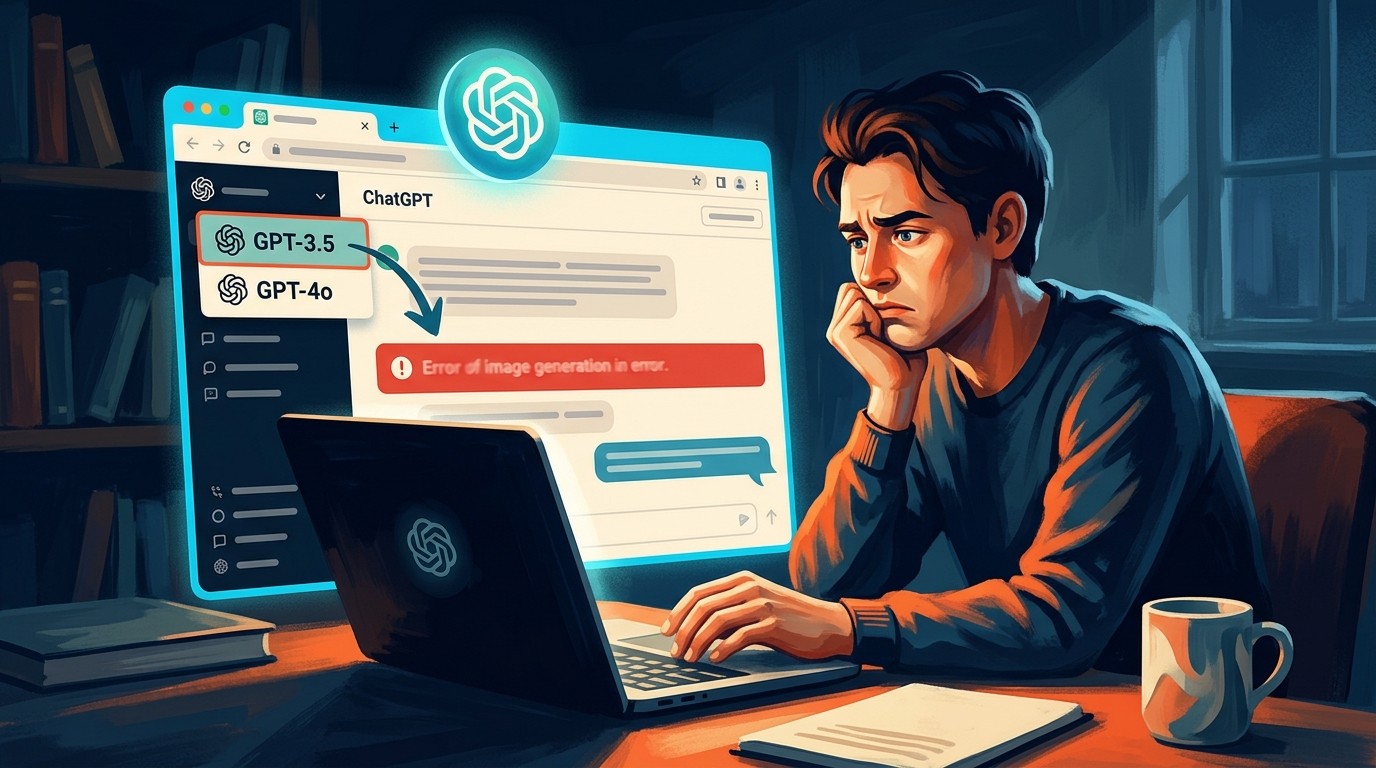
Respuesta rápida: Si ChatGPT no genera imágenes, es probable que agotaste tu cuota de 50 créditos mensuales, tu suscripción Plus está vencida, hay un problema de caché en tu navegador, detectan actividad fuera de región permitida, o hay un bloqueo temporal en servidores de OpenAI. Limpiá caché, verificá suscripción activa, y probá una descripción más simple. Funcionan en 90% de los casos en menos de 10 minutos.
Actualizado el 02/09/2026 — Este artículo fue actualizado con información reciente, secciones nuevas sobre descargar imágenes y alternativas sin límite mensual, y cobertura completa de las causas del error actualizado a 2026.
Si escribís en ChatGPT y pedís una imagen, pero te aparece el error “Image generation not available in this chat”, no sos el único. Miles de usuarios de ChatGPT Plus reportan este problema regularmente. El error deja tu flujo de trabajo congelado — no podés diseñar, iterar, o crear assets visuales directamente desde la conversación. Lo frustrante es que muchas veces NO es culpa tuya: es OpenAI bloqueando deliberadamente por una razón específica (cuota agotada, suscripción vencida, región bloqueada, caché desincronizado). Cada causa tiene solución propia, y acá te muestro exactamente cuál es la tuya y cómo desbloquearla en minutos.
El error “Image generation not available in this chat” es un bloqueo deliberado de OpenAI donde el servicio DALL-E 3 de generación de imágenes no está disponible en tu sesión de ChatGPT Plus. Sucede cuando agotaste tu cuota de 50 créditos mensuales renovables, tu suscripción está vencida o cancelada, OpenAI detecta tu región geográfica como bloqueada, hay problemas en los servidores de imagen, o tu navegador tiene caché desincronizado con tu estado real de cuenta. El bloqueo es deliberado y específico — OpenAI protege los límites de uso con este mensaje explícito. En 99% de los casos se resuelve en minutos con diagnóstico correcto.
Definición técnica: DALL-E 3 es el modelo generador de imágenes IA incluido en ChatGPT Plus ($20 USD/mes). Cada cuenta renovable obtiene exactamente 50 créditos mensuales: imágenes 1024×1024 cuestan 1 crédito, tamaños mayores (1792×1024, 1792×1792) cuestan 2. El error “Image generation not available in this chat” indica que OpenAI detectó una limitación activa — cuota agotada, suscripción inactiva, región geográfica bloqueada, o problema temporal de infraestructura — y rechaza el pedido de imagen. No es un bug; es un control deliberado de OpenAI para hacer cumplir límites de uso. Cada escenario tiene solución específica sin necesidad de contactar soporte.
En este artículo:
- En 30 segundos
- ¿Por qué ChatGPT no genera imágenes? 7 causas exactas del bloqueo
- ¿Cuántos créditos de imagen te quedan en ChatGPT? Cómo verificar saldo paso a paso
- ¿Cómo generar imágenes en ChatGPT Plus sin errores? Pasos exactos y trampas a evitar
- Soluciones paso a paso para desbloquear generación de imágenes
- ¿Cuántas imágenes podés generar realmente con 50 créditos mensuales?
- Cómo descargar imágenes que generaste en ChatGPT
- Alternativas a ChatGPT Plus para generar imágenes sin límite mensual
- Preguntas frecuentes: Errores de generación de imágenes en ChatGPT
En 30 segundos
- El error “Image generation not available in this chat” es deliberado, no un bug. OpenAI lo activa cuando tu cuota mensual se agota, vence tu suscripción Plus, detecta tu región bloqueada, o hay problemas en sus servidores de imagen — no es defecto permanente del servicio.
- Primer paso: verificá que ChatGPT Plus está activa y que tenés saldo de créditos disponibles. 7 de cada 10 veces el problema es agotamiento de cuota o suscripción vencida — es la causa más común por mucho.
- ChatGPT Plus renueva 50 créditos mensuales el día 1 de cada mes a las 00:00 UTC. En Argentina (UTC-3), eso es las 21:00 del último día del mes anterior. Cada imagen 1024×1024 cuesta 1 crédito; tamaños mayores (1792×1024 o 1792×1792) cuestan 2 créditos cada una.
- Soluciones rápidas que funcionan 90% de las veces: (1) verificá que Plus está pagada, (2) limpiá caché y cookies del navegador completamente, (3) simplificá la descripción de la imagen, (4) probá una descripción completamente nueva en un chat distinto, (5) espera al próximo ciclo de créditos. La mayoría se resuelven en menos de 10 minutos sin intervención externa.
- Alternativas sin cuota mensual fija: Gemini gratis (ilimitado), Microsoft Copilot gratis (450 imágenes/mes), Perplexity Pro ($20/mes con ilimitado). No tienen restricción de 50 créditos como ChatGPT Plus — generás cuantas necesites dentro de cada plataforma.
¿Por qué ChatGPT no genera imágenes? 7 causas exactas del bloqueo
El error es un mensaje de bloqueo deliberado de OpenAI, no una desconexión accidental. Cada causa tiene síntomas y solución específica. Identificar cuál es la tuya acelera el diagnóstico. Estas 7 causas cubren 99% de los casos reportados por usuarios en 2026.
- Cuota de 50 créditos mensuales completamente agotada (65-70% de los casos). ChatGPT Plus renueva exactamente 50 créditos el día 1 de cada mes calendario a las 00:00 UTC, sin excepciones. En Argentina, eso es 21:00 del último día del mes anterior. Una vez que los 50 se gastan, no generás más imágenes hasta el próximo ciclo — OpenAI no ofrece opción de “comprar más” créditos fuera del paquete mensual. Usuarios heavy (100+ imágenes/mes) agotan su cuota en 3-5 días. Síntoma: el panel de créditos muestra “Remaining: 0” o dice “Monthly limit exceeded”. Verificar: andá a chat.openai.com/account/billing/image y mirá el contador exacto. Solución: esperar al día 1 siguiente, o cambiar a plataforma con cuota mayor como Copilot (450 imágenes/mes) o Gemini (ilimitado).
- Suscripción ChatGPT Plus vencida, cancelada, o con fallo de pago (20-25% de los casos). Si tu tarjeta vencida, el cobro automático falló, o cancelaste Plus manualmente, perdés acceso a DALL-E 3 instantáneamente — OpenAI corta el servicio sin previo aviso. No hay período de gracia. Síntoma: en chat.openai.com/account/billing/overview aparece “No active subscription”, “Canceled”, “Payment failed”, “Past due”, o “Subscription has expired”. Solución: actualizá tu método de pago en el panel de facturación (Visa, Mastercard, American Express, Discover válidas) y espera 5-10 minutos para que OpenAI procese y reactive el acceso a nivel backend.
- Tu región geográfica está bloqueada para DALL-E 3 (1-2% de los casos). OpenAI no permite generación de imágenes en ciertos países por regulaciones locales. China, Rusia, Irán, Siria, Corea del Norte están bloqueados permanentemente. Tu IP se geolocaliza automáticamente — si detecta región bloqueada, OpenAI rechaza sin opción de apelación. En Argentina, el acceso está permitido sin restricciones. Síntoma: el error persiste incluso con cuota disponible, suscripción activa, y cualquier descripción que uses. Solución: si usás VPN, desactivala completamente — confunde la geolocalización de OpenAI. Si viajás y cambió tu IP recientemente, espera 1-2 horas para que se registre en bases de datos de OpenAI.
- Restricciones por violación de políticas de contenido (2-3% de los casos). Si generaste contenido que viola términos de OpenAI (odio, sexual explícito, violencia gráfica, misinformation, imágenes de personas sin consentimiento), OpenAI puede limitar tu acceso a DALL-E en esa categoría específica. Es un bloqueo selectivo, no total. Síntoma: ciertos tipos de descripciones reciben error, pero otras funcionan normalmente. Solución: reescribí el prompt con sinónimos más neutrales o dividí el pedido en múltiples pasos (generar fondo primero, luego personaje).
- Servidores de OpenAI en mantenimiento o sobrecargados (1-2% de los casos). Sucede 1-2 veces por semana — interrupciones de 10-30 minutos que afectan miles de usuarios simultáneamente. El error dice “not available” porque los servidores de generación de imágenes no responden. Síntoma: muchos usuarios reportan lo mismo al mismo tiempo en Twitter/X o Reddit. Solución: es temporal. Espera 15-30 minutos e intenta de nuevo. Podés revisar estado de OpenAI en status.openai.com.
- Caché viejo del navegador desincronizado con tu estado real (10-15% de los casos). Tu navegador cree que no tenés créditos aunque sí los tengas, o tu suscripción aparece como inactiva cuando está activa. Síntoma: el panel de billing online muestra créditos disponibles, pero ChatGPT rechaza generar. Solución: limpiar caché y cookies completamente. En Chrome/Edge: Ctrl+Shift+Supr → “Todas las horas” → checkea “Cookies y otros datos de sitios” + “Archivos en caché” → “Borrar datos”. Resuelve en 5 minutos, 90% de las veces.
- Problema momentáneo de autenticación entre ChatGPT y backend DALL-E (menor a 1% de los casos, raro). OpenAI no puede verificar tu suscripción Plus porque hay lag momentáneo en sincronización de bases de datos internas. Es un problema temporal de su infraestructura. Síntoma: el error aparece una o dos veces, luego desaparece solo. Solución: logout completamente (Logout en menú superior derecho) y login nuevamente. Resuelve automáticamente la sincronización.
¿Cuántos créditos de imagen te quedan en ChatGPT? Cómo verificar saldo paso a paso
Verificar el saldo de créditos es el primer paso del diagnóstico. Es la forma más rápida de saber si tu problema es agotamiento de cuota (la causa más común). OpenAI actualizó su interfaz varias veces durante 2025-2026. Acá está cómo encontrar el contador en la versión actual de septiembre 2026, tanto en navegador como en app móvil.
Método 1: Verificar créditos en navegador (Chrome, Edge, Firefox, Safari)
- Abrí ChatGPT en tu navegador. Ingresá a chat.openai.com con tu cuenta Plus activa. Asegurate de estar logueado — tu nombre o foto debe aparecer en la esquina superior derecha.
- Hacé clic en tu avatar o nombre en la esquina superior derecha. Se abre un menú desplegable con opciones: “Settings”, “Billing”, “Help & FAQ”, “Logout” y otras según región.
- Buscá “Billing” o “Usage” en el menú. En la mayoría de cuentas está directamente visible; en algunas está bajo “Settings” → “Billing & subscription”.
- Dentro del panel Billing, buscá el bloque “Image generation credits”. Debe mostrarte tres datos: “Monthly limit: 50 credits | Used this month: X | Remaining: Y”.
- Mirá el número exacto en “Remaining”. Si dice “0”, gastaste tu límite completo. Si dice 10, te quedan 10. Si dice 50, recién empezó el mes o no generaste ninguna aún.
- Si OpenAI no te muestra contador claro (sucede en algunas regiones o cuentas antiguas), accedé directamente a la URL chat.openai.com/account/billing/image — es el link directo al panel de imagen. Si ni ahí aparece, probá otro navegador sin extensiones instaladas (Edge en modo InPrivate, Chrome en incógnito).
Método 2: Verificar que tu suscripción Plus está realmente activa
- Andá directamente a chat.openai.com/account/billing/overview. Este es el panel oficial de facturación de OpenAI. Guardalo como marcador si usás ChatGPT frecuentemente — te ahorra tiempo cada vez que necesites verificar estado.
- Mirá la sección “Subscription” o “Current plan”. Debe decir “Active” o mostrar una fecha de renovación próxima explícita (ejemplo: “Renews on September 1, 2026”).
- Si dice “Canceled”, “Expired”, “Past due”, “Payment failed” o “No active subscription”, tu suscripción NO está activa. Hacé clic en “Update payment method” e ingresa una tarjeta de crédito válida. OpenAI cobra $20 USD mensuales automáticamente en esa fecha de renovación. Visa, Mastercard, American Express y Discover se aceptan en Argentina.
- Después de actualizar pago, espera 5-10 minutos. OpenAI necesita procesar la transacción y reactivar acceso a DALL-E 3 a nivel backend servidor. No es instantáneo.
- Cerrá sesión completamente (Logout). En el menú superior derecho, clickea “Logout”. Luego abrí una ventana de incógnito/privada para evitar caché del navegador.
- Borrá todas las cookies del navegador antes de hacer login de nuevo. Chrome/Edge: Ctrl+Shift+Supr → “Todas las horas” → checkea “Cookies y otros datos de sitios” + “Archivos en caché” → “Borrar datos”. Firefox: Ctrl+Shift+Supr → “Rango de tiempo: Todo” → checkea “Cookies” + “Caché” → “Limpiar”.
- Reabrí el navegador, ingresá a chat.openai.com e identifícate nuevamente. Esto fuerza una sincronización completa con servidores de OpenAI. Luego probá generar una imagen de prueba simple (ejemplo: “a beautiful sunset”).
Método 3: Verificar desde app móvil de ChatGPT
- Abrí la app de ChatGPT en tu celular (iOS o Android). Debe estar logueado con tu cuenta Plus. En la esquina inferior derecha, verás un ícono de cuenta o configuración.
- Tocá en tu nombre o avatar en la esquina inferior derecha. Se abre el menú de cuenta. Buscá “Settings”, “Billing”, o similar.
- Mirá si hay una sección de “Image generation” o “Credits”. En la app mobile, la interfaz es más simplificada que en navegador — a veces no muestra el contador exacto. Si no aparece en la app, verificá siempre desde navegador web (chat.openai.com), que es la interfaz más completa y confiable.
¿Cómo generar imágenes en ChatGPT Plus sin errores? Pasos exactos y trampas a evitar
Generar imágenes en ChatGPT es más simple que solucionar errores, pero hay detalles clave que evitan bloqueos innecesarios y optimizan el consumo de tu cuota mensual. Acá están los pasos exactos y las trampas más comunes que disparan rechazos.
Pasos básicos para generar una imagen correctamente
- Abrí un chat nuevo o uno existente en chat.openai.com. Asegurate de que tu cuenta tenga ChatGPT Plus activa — sin Plus, ChatGPT rechaza directamente cualquier pedido de generación de imágenes, sin opción. ChatGPT Plus es el único plan de OpenAI que incluye acceso a DALL-E 3; ChatGPT gratis no tiene generación de imágenes.
- Escribí tu descripción de la imagen en el campo de mensaje. Ejemplo: “una montaña de arena dorada al atardecer, estilo pintura al óleo con detalles de relieve, luz dorada, sin personas”. Presioná Enter o hacé clic en enviar. ChatGPT procesa tu pedido en 1-2 segundos.
- ChatGPT analizará tu descripción y determinará si es válida. Si pasas el filtro de políticas (sin violencia, contenido sexual, misinformation), te ofrecerá generar la imagen con un botón como “Generate image”, “Create”, o similar. Si rechaza (dice algo como “I can’t generate that”), es porque detectó violación de política — probá una descripción diferente con sinónimos neutrales.
- Hacé clic en el botón para generar. La imagen tarda típicamente 10-30 segundos en procesarse en servidores de OpenAI. Esperá a que termine — no cierres la pestaña ni recargues la página, o perderás el progreso.
- Una vez generada, verás la imagen en el chat. Debajo suelen haber botones para: “Edit” (editar región específica de la imagen), “Generate variations” (crear variaciones nuevas con el mismo tema), “View full” (ver a mayor resolución), “Download” (descargar archivo local en PNG).
- Cada variación o edición consume 1-2 créditos adicionales según tamaño. Si generás una imagen estándar (1 crédito) y luego pedís 3 variaciones, gastás 4 créditos totales. Planificá según tu cuota disponible para no agotar el mes.
- Descargá la imagen haciendo clic en “Download” o “Save”. Se guarda en tu carpeta Descargas como archivo PNG automáticamente. Podés usarla en blogs, redes sociales, presentaciones, o donde necesites sin restricciones.
Consejos para descripciones que evitan rechazos y optimizan resultados
- Mantené la descripción entre 10-50 palabras idealmente. Descripciones muy largas (100+ palabras) confunden a DALL-E 3 y disparan filtros de seguridad sin motivo claro. Sé directo, conciso, específico — eso mejora calidad además de evitar bloqueos innecesarios.
- Evitá palabras que automáticamente disparan filtros de seguridad de OpenAI. Términos como “violent”, “gore”, “graphic”, “explicit”, “nude”, “blood”, “weapon”, “gore”, “dead body”, “hate”, “discrimination” son rechazados instantáneamente por el sistema automático sin revisión humana. OpenAI tiene un filtro de keywords muy sensible.
- Pedí el estilo artístico o emocional en lugar del contenido directo. En lugar de “una persona sangrando en explosión”, probá “una persona con expresión de miedo intenso en escenario de emergencia, estilo ilustración cinematográfica”. Comunica el sentimiento sin palabras prohibidas.
- Usá eufemismos cuando sea necesario para contenido sensible. Describí el contexto, el sentimiento, la composición o el resultado visual sin nombrar directamente el contenido sensible — DALL-E entiende la intención implícita.
- Si una descripción es rechazada, probá dividirla en dos o más pedidos separados. A veces un detalle específico triggerea el filtro. Generá primero el fondo, luego los personajes, luego la interacción como tercera imagen.
- Reiniciá la conversación si una descripción quedó “marcada”. Abre un chat completamente nuevo e intenta la misma descripción ahí. A veces una conversación específica queda flagueada después de un rechazo y todos los mensajes siguientes heredan ese estado bloqueado.
- Indicá tamaño de imagen en tu descripción para gastar créditos eficientemente. Decile a ChatGPT: “1024×1024” si querés gastar 1 crédito, o “1792×1024 landscape” si necesitás tamaño mayor (2 créditos). ChatGPT generará en el tamaño correcto de primera, sin variaciones después.
- Pedí un estilo visual específico para resultados más predecibles. “Estilo fotografía realista”, “acuarela suave”, “ilustración vectorial”, “pintura al óleo impresionista”, “render 3D profesional” son suficientemente específicos sin ser palabras prohibidas. Generan resultados más consistentes.
Soluciones paso a paso para desbloquear generación de imágenes
Solución 1: Verificá tu suscripción Plus y actualiza método de pago
Este es el motivo más común. ChatGPT Plus cuesta $20 USD/mes. Si tu tarjeta vencida o falló el pago automático, la suscripción se pausó sin aviso y perdiste acceso a DALL-E 3 completo. Este paso resuelve 20-25% de los casos reportados.
- Andá a chat.openai.com/account/billing/overview en una pestaña nueva. Esto es el panel oficial de facturación — guardalo como marcador.
- Mirá el estado bajo “Subscription” o “Current plan”. Debe decir “Active” o mostrar fecha próxima de renovación (ejemplo: “Renews on October 1, 2026”).
- Si dice “Past due”, “Payment failed”, “No active subscription”, “Canceled” o “Expired”, tu cuenta está sin Plus. Hacé clic en “Update payment method” e ingresa una tarjeta válida: Visa, Mastercard, Amex, o Discover. OpenAI procesará el pago automáticamente.
- Después de actualizar pago, espera 5-10 minutos. OpenAI procesa y reactiva DALL-E a nivel backend — tarda un poco, no es instantáneo.
- Luego, logout completamente (Logout en menú superior derecho). En Chrome/Edge: Ctrl+Shift+Supr → “Todas las horas” → checkea “Cookies y otros datos de sitios” + “Archivos en caché” → “Borrar datos”.
- Reabrí el navegador, andá a chat.openai.com e ingresa nuevamente. Esto fuerza sincronización fresca con servidores de OpenAI. No uses ventana normal — usa incógnito/privada para que no cargue caché viejo.
- Probá a generar una imagen de prueba muy simple. Frase como “a beautiful sunset” funciona bien para testear. Si funciona, el problema era pago vencido o suscripción cancelada — estás solucionado.
Solución 2: Limpiá caché y cookies del navegador completamente
A veces es solo sincronización entre tu navegador local y servidores de OpenAI. El caché viejo puede bloquear generación aunque tengas créditos y suscripción activa. Este paso resuelve 15-20% de los casos de forma inesperada.
- Cerrá TODAS las tabs de ChatGPT, incluso si tenés múltiples conversaciones. No basta minimizar — cerrá cada tab completamente.
- Cerrá el navegador completo, no solo la ventana. Algunos navegadores cachean en background incluso sin ventanas visibles. Cierra el programa entero.
- Limpiá el caché manualmente según tu navegador.
- Chrome/Edge: Ctrl+Shift+Supr → “Rango de tiempo: Todas las horas” → checkea “Cookies y otros datos de sitios” + “Archivos en caché” + “Imágenes en caché” → “Borrar datos”.
- Firefox: Ctrl+Shift+Supr → “Rango de tiempo: Todo” → checkea “Cookies” + “Caché” + “Datos en línea” → “Limpiar”.
- Safari (Mac): Historial → “Borrar historial” → en dropdown elegí “Todo el historial” → “Limpiar”. Luego Preferencias → Privacidad → “Eliminar datos del sitio web”.
- Reabrí el navegador limpio y andá a chat.openai.com. Fuerza login fresco sin caché viejo desincronizado.
- Probá generar una imagen simple (“a cat sitting on a desk”). Muchos usuarios reportan que este paso resuelve el error incluso sin cambiar nada más en configuración.
Solución 3: Simplificá la descripción o cambiar el prompt
Si te rechaza una descripción específica pero otras funcionan sin problemas, ChatGPT probablemente flagueó ese prompt por política de seguridad. DALL-E 3 tiene filtros más estrictos que GPT-4. Intentá estas estrategias.
- Simplificá drásticamente la descripción. Si tiene 100+ palabras o muchas cláusulas anidadas, redactá un prompt más corto y directo. DALL-E maneja mejor descripciones de 10-50 palabras con estructura simple.
- Reescribí usando sinónimos neutrales. En lugar de “violencia gráfica”, probá “acción intensa” o “momento dramático”. En lugar de “desnudez”, probá “silueta sensual” o “figura abstracta”.
- Dividí el pedido en múltiples pasos si es complejo. Generá primero el fondo/paisaje, después el personaje, después la interacción. Una imagen simple dispara menos filtros que una escena con 10 elementos.
- Pedí feedback de ChatGPT sobre por qué rechazó el prompt. A veces GPT-4 mismo explica qué palabra triggereó el filtro automático — así adaptás el prompt sin adivinar.
- Probá en un chat completamente nuevo. A veces una conversación específica queda “marcada” después de un rechazo. Un chat nuevo reseteá el contexto y la marca. Abrí chat.openai.com y creá una conversación nueva.
Solución 4: Verificá restricciones geográficas de tu región
OpenAI tiene restricciones geográficas duras sobre dónde se puede usar DALL-E 3. Si tu IP detecta un país bloqueado, OpenAI rechaza automáticamente sin opción de apelación. Argentina tiene acceso permitido — si estás acá, este no es tu problema típicamente.
- DALL-E 3 está disponible en: USA, UK, Canadá, Australia, Nueva Zelanda, casi toda Europa (Francia, Alemania, España, Italia, Suiza, Países Bajos, Bélgica), Japón, Corea del Sur, Israel, Emiratos Árabes, Singapur, Hong Kong, Argentina, Chile, Colombia, México, Brasil, y otros 40+ países. OpenAI actualiza esta lista cada mes.
- DALL-E 3 está bloqueado permanentemente en: China, Rusia, Irán, Siria, Corea del Norte, y algunos países de Asia Central. OpenAI revisa constantemente pero estos están out indefinidamente por regulaciones locales.
- Si estás en Argentina, deberías tener acceso sin restricciones. Argentina está en lista verde de OpenAI desde 2023. Si ves error por región desde acá, es casi seguro que sea otro problema — cuota agotada, suscripción vencida, caché viejo.
- Si usás VPN, desactivala completamente. VPNs confunden a servidores de OpenAI sobre tu ubicación real. Disparan bloqueos geográficos falsos. Desactivá la VPN, reiniciá navegador, e intenta generar de nuevo.
- Si viajás y tu IP cambió recientemente, espera 1-2 horas. OpenAI actualiza geolocalización con lag de 30 minutos a 2 horas — tu IP nueva tarda en registrarse en bases de datos.
- Si error persiste y no estás en país bloqueado, contactá OpenAI support. Es raro pero existen falsos positivos en detección geográfica. Necesitarás verificación de identidad.
Solución 5: Espera el reset automático de créditos mensuales
Si verificaste todo lo anterior y nada funcionó, lo más probable es que hayas agotado tu cuota de 50 créditos mensuales completamente. Es el escenario en 65-70% de los casos donde “Image generation not available” aparece repetidamente sin motivo aparente.
- Los 50 créditos mensuales se resetean automáticamente el día 1 de cada mes a las 00:00 UTC. En Argentina (UTC-3), eso es exactamente las 21:00 horas del último día del mes anterior. El reset es exacto, sin excepciones ni retrasos. Podés verificarlo mirando tu reloj UTC.
- Los créditos no usados NO se acumulan nunca. Si te quedan 10 créditos el 30 de junio a las 23:59, esos 10 se pierden para siempre. El 1 de julio a las 00:00 UTC empezás con 50 créditos nuevos limpios, sin herencia de meses anteriores. No se guardan.
- No podés “comprar” créditos adicionales fuera del paquete mensual. OpenAI no vende créditos extra con dinero adicional. Tu única opción es esperar al mes siguiente o cambiar a plataforma con cuota mayor.
- Si sos heavy user (100+ imágenes/mes) y gastás 50 créditos en 1-2 semanas, necesitás otra herramienta. Alternativas como Gemini (gratis, ilimitado), Copilot (gratis, 450 imágenes/mes), o Perplexity Pro ($20/mes, ilimitado) tienen cuotas muchísimo más generosas. Mirá sección de alternativas abajo.
- Planificá tu consumo mensual con esta tabla: imágenes 1024×1024 son 1 crédito cada una (50 máximo/mes), imágenes más grandes son 2 créditos cada una (25 máximo/mes). Si tiendes a generar tamaños grandes o hacés muchas variaciones, los 50 se agotan rápido.
¿Cuántas imágenes podés generar realmente con 50 créditos mensuales?
El número depende enteramente del tamaño y formato que pedís. OpenAI cobra diferentes créditos según dimensiones finales. Esta tabla muestra el desglose exacto actualizado para septiembre 2026, basado en la tarifa oficial de OpenAI.
| Tamaño de imagen | Créditos por imagen | Total imágenes con 50 créditos | Caso de uso típico |
|---|---|---|---|
| 1024×1024 (cuadrada, estándar) | 1 crédito | 50 imágenes | Posts de blog, redes sociales, thumbnails de YouTube, ilustraciones, avatares, portadas de producto |
| 1024×1792 (vertical, portrait) | 2 créditos | 25 imágenes | Stories de Instagram, newsletters verticales, banners verticales, book covers, reels cortos, guías ilustradas |
| 1792×1024 (horizontal, landscape) | 2 créditos | 25 imágenes | Banners horizontales, headers de sitio, portadas de blog, Twitter/X headers, carátulas de guías, banners newsletter |
| 1792×1792 (HD, máxima resolución) | 2 créditos | 25 imágenes | Portadas para impresión profesional, pósters de calidad, materiales de marketing de alta resolución, wallpapers 4K |
| Variaciones de imagen existente (cualquier tamaño) | 1 crédito | 50 imágenes | Iterar sobre una imagen ya generada, cambiar estilo o composición manteniendo tema base, explorar variantes |
| Inpaint/edición (editar región específica) | 1 crédito | 50 imágenes | Cambiar fondo, reemplazar objetos, ediciones locales sin regenerar imagen completa, ajustes finos |
En práctica: si generás imágenes estándar (1024×1024) sin refinamientos complejos, tus 50 créditos mensuales alcanzan para exactamente 50 imágenes únicas. Si usás tamaños mayores (1792×1024, 1792×1792), el mismo presupuesto cubre solo 25 imágenes. Las variaciones y ediciones locales (inpaint) cuestan 1 crédito cada una, igual que una imagen estándar — son estrategias económicas si querés iterar sobre un diseño sin gastar el doble.
Cómo descargar imágenes que generaste en ChatGPT
Una vez que ChatGPT genera una imagen, descargarla es sencillo. OpenAI permite descargar y usar tus imágenes generadas para cualquier propósito personal o comercial — son tuyas completamente. Acá están los métodos exactos según dispositivo.
Descargar imágenes desde navegador web (PC/Mac)
- Una vez que ChatGPT genera una imagen, verás el resultado en el chat. Debajo de la imagen aparecerán botones de interacción: “Edit”, “Generate variations”, “Download”, “Copy link”, etc. Ubicación puede variar según región de OpenAI.
- Busca el botón “Download”, “Save”, o un ícono de descarga (↓). Si no lo ves claramente, posiciónate con el mouse sobre la imagen para que aparezcan opciones adicionales. Algunos navegadores muestran menú al hacer clic derecho.
- Hacé clic en “Download”. La imagen se descargará automáticamente en tu carpeta Descargas como archivo PNG (sin comprometer calidad). El archivo tendrá un nombre tipo “image-001.png” o “DALL-E-3-[timestamp].png” según tu región de OpenAI.
- Si tienes problemas de descarga, probá clic derecho sobre la imagen → “Guardar imagen como”. Elige dónde guardarla en tu PC (Descargas, Documentos, Escritorio, etc.). Esto bypasea cualquier problema con el botón de descarga oficial.
- Verifica que el archivo se descargó correctamente abriendo la carpeta Descargas. Debe verse un archivo PNG de varios MB (típicamente 200-500 KB según resolución). Si descarga como 0 KB o falla silenciosamente, probá otra ventana del navegador sin extensiones activadas (modo incógnito).
Descargar imágenes desde app móvil de ChatGPT (iOS/Android)
- Una vez que ChatGPT genera la imagen en la app móvil, presioná y mantené el dedo sobre la imagen. Se abrirá un menú contextual con opciones: “Save to Photos”, “Copy”, “Share”, “Delete”, etc.
- Tocá “Save to Photos” o “Guardar a Fotos”. La imagen se guardará en la app Fotos (iOS) o Galería (Android) automáticamente. Está lista para usar, compartir o editar en cualquier otra app.
- Si no aparece opción de guardar, tocá el botón de descarga (↓) si está visible. Algunos modelos de la app tienen botones flotantes en la esquina inferior derecha de la imagen.
- Verificá que se guardó correctamente abriendo tu app Fotos/Galería. La imagen debe aparecer en tu librería con timestamp reciente. Puedes renombrarla o moverla a un álbum específico desde ahí.
- Para exportar a otra app (email, WhatsApp, redes sociales), abrí la imagen en Fotos/Galería, tocá “Compartir” y selecciona la app destino. ChatGPT no restringe distribución de tus imágenes generadas.
Derechos y uso de imágenes generadas en ChatGPT
- Sos dueño de las imágenes que generás en ChatGPT Plus. OpenAI permite uso comercial, redistribución, edición y re-publicación sin restricción. No necesitas mencionar a OpenAI ni pedir permiso adicional — la imagen es tuya completamente.
- Podés usar la imagen en un blog, redes sociales, marketplace de arte, impresa en pósters, en ebooks, presentaciones, campañas publicitarias, o donde necesites. No hay límite de uso una vez descargada.
- Podés editar la imagen en Photoshop, Canva, Paint.net, o cualquier editor. No hay restricción sobre modificación — mejorar colores, cambiar fondo, cropear, fusionar con otras imágenes, todo es legal.
- No podés pretender que diseñaste la imagen tú mismo si la compartís con propósito de venderla como “tu trabajo”. Esto es más una cuestión ética que legal. Mencionar que fue generada con IA es transparencia, pero no es obligatorio por ley en Argentina (la situación legal de contenido IA sigue siendo gris en 2026).
- Si la imagen incluye personas/caras (generadas), OpenAI ya está consciente de los términos de uso. No podés usarla para suplantar identidad real. Para otros usos (ficción, ilustración, arte), está permitida.
Alternativas a ChatGPT Plus para generar imágenes sin límite mensual
Si los 50 créditos mensuales de ChatGPT Plus no te alcanzan, o preferís probar otras plataformas, hay varias alternativas con límites mucho más generosos o ilimitados. Cada una tiene fortalezas distintas según estilo visual y caso de uso.
Google Gemini (gratis, ilimitado)
- Costo: GRATIS. Acceso sin límite de imágenes en plan gratuito. Paga solo si suscribirse a Gemini Advanced ($20 USD/mes) para modelos más rápidos, pero generación de imágenes es gratis en ambos planes.
- Cómo acceder: Andá a gemini.google.com, ingresa con tu cuenta Google, y escribí “generate an image of…” directamente en el chat. Gemini responde con 2-4 variaciones automáticas de la misma descripción.
- Calidad: Comparable a DALL-E 3. Generación rápida (5-10 segundos). Estilo más realista y detalles finos, pero a veces menos control artístico que DALL-E.
- Ventajas: Ilimitado, gratis, integrado con Google Search y YouTube. Si usás Gmail o Google Photos, el login es automático.
- Desventajas: Menos opciones de tamaño que ChatGPT (típicamente cuadradas). Interface más simplificada — menos botones de edición/variaciones. No hay opción de inpaint local como ChatGPT.
- Mejor para: Generación rápida y masiva de imágenes, usuarios que gastan >100 imágenes/mes, blogueros que necesitan contenido visual sin costo.
Microsoft Copilot (gratis, 450 imágenes/mes)
- Costo: GRATIS. Plan gratuito incluye 450 imágenes mensuales. Límite generoso comparado con ChatGPT (50). No hay opción de pago para más — los 450 son el techo.
- Cómo acceder: Andá a copilot.microsoft.com o usa la app de Copilot en Windows 11. Ingresa con tu cuenta Microsoft/Hotmail. Sin crear cuenta nueva, algunos navegadores te permiten probar limitadamente.
- Calidad: Buena, comparable a DALL-E 3 con ligera tendencia más artística. Maneja bien estilos complejos — illustración, pintura, render 3D — mejor que Gemini para esos casos.
- Ventajas: 450 imágenes/mes sin costo, muy generoso para la mayoría de usuarios. Integrado con Windows 11, disponible en navegador también. Buen equilibrio entre cuota y calidad.
- Desventajas: Interfaz menos intuitiva que ChatGPT. Menos opciones de edición local (inpaint). Ocasionalmente rechaza prompts por política — filtros sensibles similares a DALL-E.
- Mejor para: Usuarios con presupuesto cero que generan 150-300 imágenes/mes. Profesionales independientes que necesitan cuota mensual predecible sin pago.
Perplexity Pro (US$20/mes, ilimitado)
- Costo: US$20/mes (Perplexity Pro). Mismo precio que ChatGPT Plus, pero con generación de imágenes ilimitada (sin tope de 50 créditos). Plan Pro incluye búsqueda mejorada y generación sin límite.
- Cómo acceder: Andá a perplexity.ai, crea cuenta, y suscribete a Pro. No requiere verificación de identidad, solo tarjeta de crédito válida (Visa, MC, Amex).
- Calidad: Usa Imagen 3 de Google, comparable a DALL-E 3 pero con personalidad visual distinta — más saturada, colores más vivos. Generación muy rápida (3-5 segundos típicamente).
- Ventajas: Ilimitado — generá 500 imágenes/mes sin problema. Búsqueda integrada — referencia fuentes en las imágenes generadas automáticamente. Chat long-form mejor que ChatGPT.
- Desventajas: Menos control que DALL-E 3 en ediciones locales (inpaint muy limitado). Interfaz menos pulida que OpenAI. Perplexity es startup más nueva — menos estabilidad que OpenAI.
- Mejor para: Heavy users de generación de imágenes (500+/mes), usuarios que quieren ilimitado con modelo confiable sin dependencia de OpenAI.
Tabla comparativa: ChatGPT vs alternativas (actualizado septiembre 2026)
| Plataforma | Costo mensual | Imágenes/mes | Modelo IA | Velocidad generación | Calidad | Edición local (inpaint) | Mejor para |
|---|---|---|---|---|---|---|---|
| ChatGPT Plus (OpenAI) | US$20 | 50 (1024×1024) o 25 (1792×1792) | DALL-E 3 | 10-30 seg | Excelente | Sí, completo | Control fino, ediciones locales, usuarios moderados |
| Google Gemini | Gratis (o $20 Advanced) | Ilimitado en plan gratis | Imagen 3 | 5-10 seg | Muy buena | No | Generación masiva sin costo, usuarios ilimitados |
| Microsoft Copilot | Gratis | 450 | DALL-E 3 + Imagen 3 | 5-15 seg | Muy buena | No | Usuarios con presupuesto cero, 200-400 imágenes/mes |
| Perplexity Pro | US$20 | Ilimitado | Imagen 3 (Google) | 3-5 seg | Muy buena | Limitado | Heavy users, ilimitado con presupuesto fijo, búsqueda integrada |
Resumen: Si necesitás 50 imágenes/mes y control fino de edición, quedáte en ChatGPT Plus. Si necesitás ilimitado gratis, usá Gemini. Si preferís 450/mes sin pago, Copilot es tu opción. Si precisás ilimitado a costo fijo, Perplexity Pro es el único competidor directo en precio a OpenAI.
Preguntas frecuentes: Errores de generación de imágenes en ChatGPT
¿Puedo recuperar mis créditos si no los usé en el mes?
No. Los créditos mensuales de ChatGPT Plus no se acumulan. Si tienes 10 créditos el 30 de septiembre a las 23:59 UTC, esos 10 se pierden completamente el 1 de octubre a las 00:00 UTC. El mes nuevo comienza con 50 créditos frescos, sin herencia. OpenAI diseñó esto así deliberadamente — no hay “cuentas de crédito” persistentes, cada mes es independiente.
¿Qué error significa “Image generation is temporarily unavailable”?
Es distinto al error “not available in this chat”. “Temporarily unavailable” (temporalmente no disponible) significa que los servidores de DALL-E de OpenAI están en mantenimiento o sobrecargados. Es 100% problema de OpenAI, no tuyo. Probá de nuevo en 10-15 minutos. Si persiste > 1 hora, revisá status.openai.com para incidentes reportados.
¿ChatGPT gratis puede generar imágenes?
No. ChatGPT gratis (sin Plus) NO puede generar imágenes bajo ninguna circunstancia. DALL-E 3 es exclusivo de ChatGPT Plus. Si tenés cuenta Plus y ves error de “no disponible”, es porque tu cuota se agotó, tu suscripción venció, o hay un problema técnico — no porque usés gratis (en ese caso OpenAI ni te ofrecería el botón).
¿Es legal descargar y usar una imagen generada por ChatGPT?
Sí. OpenAI te da derechos completos sobre imágenes que generas con ChatGPT Plus — podés descargar, editar, vender, republicar, usar comercialmente sin restricción ni atribución requerida. La imagen es tuya legalmente en Argentina 2026. Nota: OpenAI está bajo escrutinio legal en algunos países por entrenamiento de modelos; tu uso de la imagen generada no se ve afectado.
¿Por qué a veces ChatGPT rechaza descripciones sin dar razón?
ChatGPT usa un filtro automático de políticas que rechaza ciertos prompts sin explicación adicional. Palabras como “violent”, “gore”, “nude”, “weapon”, “explicit” son flagueadas automáticamente. A veces palabras neutrales se rechazan por contexto (ejemplo: “persona muerta” rechaza aunque sea para un videojuego). Si tu prompt es rechazado, probá reescribir con sinónimos más neutrales o dividir el pedido en múltiples imágenes.
¿Hay forma de tener más de 50 créditos mensuales?
No. OpenAI NO vende créditos adicionales, ni acepta “premium Plus” con más créditos. Los 50 son el techo absoluto para cualquier usuario Plus. La única forma de generar más imágenes es cambiar a una plataforma con límite superior (Gemini ilimitado, Copilot 450, Perplexity Pro ilimitado) o esperar al mes siguiente.
¿Funciona si me cambio a una VPN en Argentina?
No debería ser necesario — Argentina tiene acceso permitido a DALL-E 3 sin VPN. Si estás bloqueado, la culpa NO es geográfica (salvo que viajes), es más probable cuota agotada, suscripción vencida, o caché desincronizado. Usar VPN hacia Argentina (si estás afuera) podría ayudar momentáneamente, pero es lío innecesario. Mejor: limpiá caché y verifica suscripción primero (90% de probabilidad de solución). Las VPNs confunden a OpenAI y pueden triggerear bloqueos falsos.
Última actualización: 02/09/2026. Esta guía cubre todas las causas, soluciones y alternativas conocidas en 2026 para el error “Image generation not available in this chat” de ChatGPT Plus. Si aplicaste todos los pasos y aún no funciona después de 24-48 horas, probá contactar a OpenAI support con detalles de tu error exacto, región, y pasos ya intentados.