
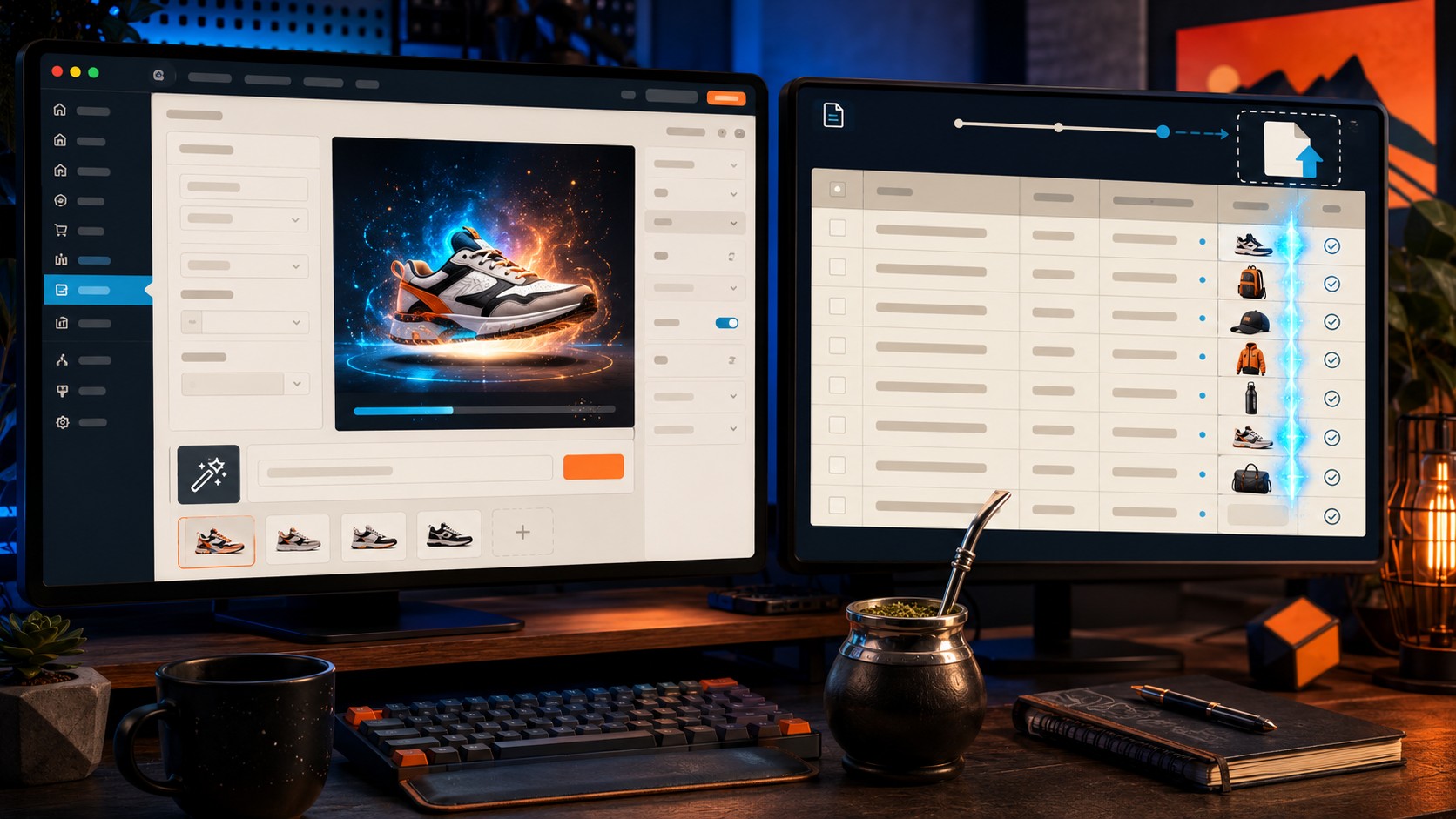
WooCommerce lanzó en 2026 el AI Product Image Builder, un plugin gratuito que te genera imágenes de producto con IA directo desde el editor de tu tienda. Sin salir de WordPress, sin pagarle a un diseñador, sin buscar fotos de stock pedorras. Escribís un prompt, elegís el estilo y en segundos tenés variantes listas para galería o imagen destacada. La generación es gratis como plugin, pero ojo: el costo de las llamadas a la API corre por tu cuenta, porque usa los modelos de OpenAI y Google.
El generador de imágenes IA WooCommerce es una herramienta integrada al ecosistema de WooCommerce que se conecta con APIs de generación de imágenes —DALL·E de OpenAI, Imagen de Google— para crear fotos de producto realistas o estilizadas a partir de descripciones de texto. Lo pensaron para resolver de una vez el problema de siempre: armar una tienda con 200 productos y tener que buscar, editar o comprar imágenes para cada uno (y que ninguna combine con la identidad visual que armaste).
En 30 segundos
- Qué es: un plugin oficial de WooCommerce que genera imágenes de producto con IA usando tus propias API keys de OpenAI o Google.
- Costo real: el plugin es gratis, pero pagás por uso a OpenAI o Google según sus tarifas vigentes al momento de publicación (junio 2026: aproximadamente USD 0.02-0.08 por imagen).
- Requisitos: WordPress 7.0+, WooCommerce 10.7.0+, y una API key activa de OpenAI o Google Cloud.
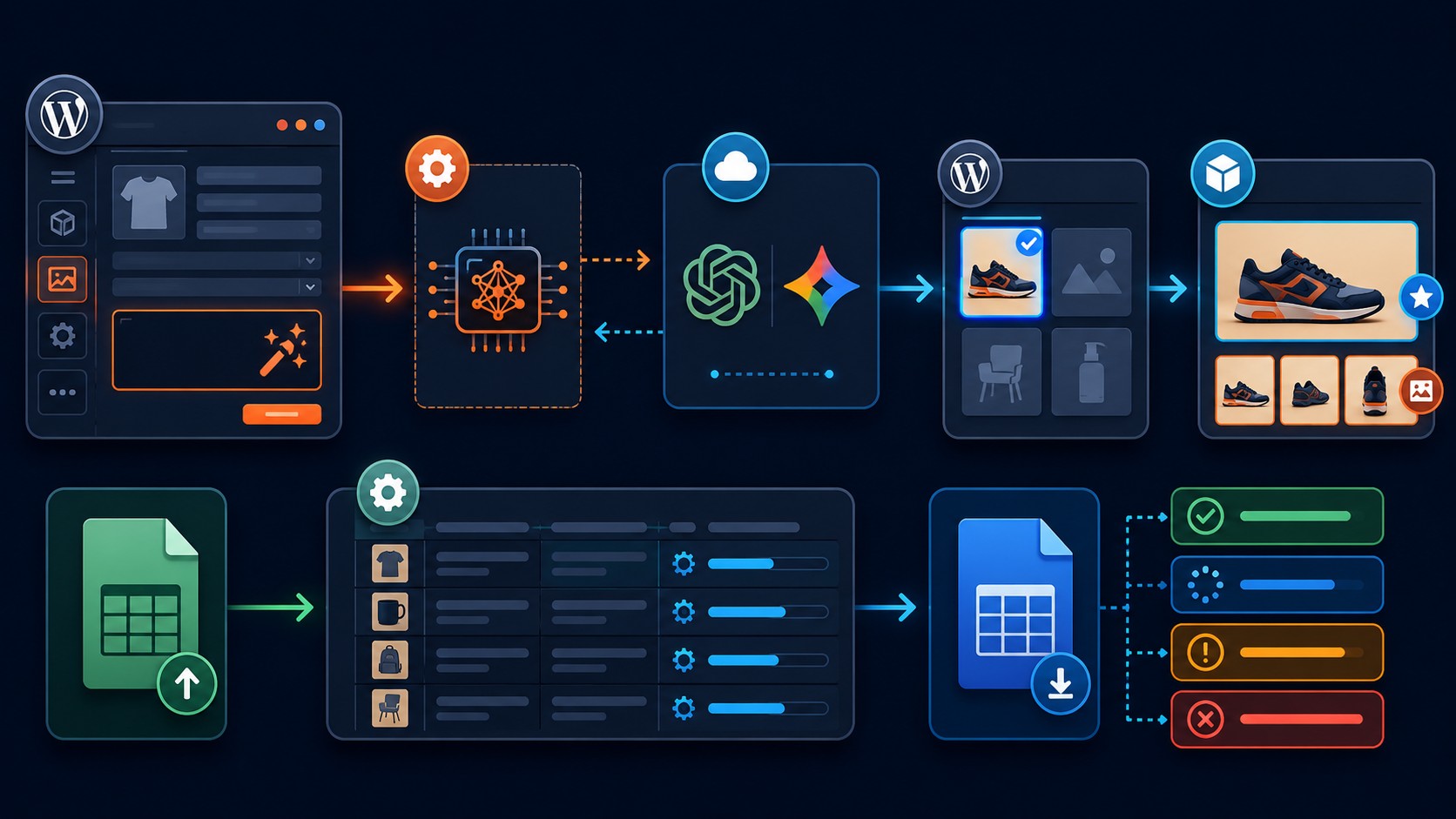
- Modos de generación: individual desde el editor, automática al guardar producto, y bulk por CSV para cientos de productos.
- Formatos: Text-to-Image e Image-to-Image, con opción de mejorar prompts automáticamente y elegir fondos.
WooCommerce es un plugin de código abierto para WordPress creado por Automattic, que permite transformar cualquier sitio en una tienda en línea. Sirve para gestionar productos, pagos, envíos y pedidos.
¿Qué requisitos técnicos necesita el AI Product Image Builder?
No es un plugin independiente que funcione sin nada más. La letra chica —que varios pasan por alto hasta que lo instalan y no genera nada— es que necesitás tu propia API key de OpenAI o Google Cloud. El plugin es el intermediario: traduce lo que vos escribís en un prompt, lo manda al proveedor que elijas, recibe la imagen y la guarda en tu biblioteca de medios. Pero la magia la hace el modelo externo, y esa magia se paga.
Los requisitos concretos, según la documentación oficial, son:
- WordPress 7.0 o superior. Si usás WordPress anterior a 7.0, no te va a aparecer ni como opción de instalación.
- WooCommerce 10.7.0 como mínimo. Ojo acá: si tenés WooCommerce actualizado a mediados de 2026, ya deberías estar cubierto, pero siempre chequeá la versión antes de quejarte de que no funciona.
- API key de OpenAI (GPT Image 1.5 o DALL·E 3) o de Google Cloud (Imagen). La creás desde el panel de cada proveedor, le cargás crédito y la pegás en los ajustes del plugin.
- PHP 8.1+ y los módulos cURL y JSON habilitados en tu servidor (si usás un hosting como donweb.com, esto ya viene configurado de fábrica).
Si alguien te dice “es 100% gratis”, está omitiendo la parte donde Google u OpenAI te cobran por cada request. El plugin no te pone un markup, pero tampoco te regala los tokens.
¿Cómo configurar el plugin AI Product Image Builder paso a paso?
Instalarlo es lo más fácil de todo el proceso —lo bajás del repositorio oficial de WooCommerce, activás y ya aparece en el menú de Ajustes—, pero configurarlo bien te ahorra dolores de cabeza y plata. Porque sí, si dejás todo por defecto podés comerte crédito innecesario generando imágenes que no te sirven. Complementá con nuestra guía sobre seguridad con Intune.
El flujo completo, en criollo:
- Instalás el plugin desde el repositorio de WordPress o lo descargás de woocommerce.com. Se llama “AI Product Image Builder”.
- Vas a WooCommerce → Ajustes → AI Product Image. Ahí encontrás la pantalla central donde todo se decide.
- Elegís el proveedor de IA. Las opciones son OpenAI GPT Image 1.5, OpenAI GPT Image 2 (si ya salió en tu región) o Google. Cada uno tiene su propia sección para la API key.
- Pegás la API key en el campo correspondiente y guardás. El plugin verifica la conexión automáticamente; si falla, te tira un aviso claro (no como otros plugins que se quedan mudos).
- Configurás los defaults de imagen: tamaño (cuadrado 1024×1024, horizontal 1792×1024, vertical 1024×1792), tipo de fondo (blanco, transparente, color sólido, contexto según el producto), y calidad de salida.
- Activás o no las opciones automáticas: Auto-generate on save (genera al guardar) y el modo Bulk (carga masiva por CSV).
Lo bueno es que podés cambiar de proveedor en cualquier momento sin reinstalar nada. Lo malo es que si tenías prompts optimizados para OpenAI y te pasás a Google, probablemente tengas que ajustar la redacción —cada modelo interpreta distinto, y Google tiende a ser más literal con las descripciones de producto.
¿Cómo generar imágenes individuales y en lote desde el editor de producto?
Acá es donde el plugin se pone práctico. En la página de edición de cualquier producto, debajo de la sección de galería, aparece una meta box nueva —”AI Product Image Builder”— con todas las herramientas a mano. Sin salir de la pantalla donde editás precio, stock y descripción, tenés el generador a un clic.
Para generación individual hacés esto:
- Elegís el tamaño y el fondo desde los dropdowns. Los defaults que configuraste antes aparecen preseleccionados, pero podés cambiarlos para este producto en particular.
- Escribís el prompt en castellano o inglés. Describí el producto como si se lo contaras a alguien que nunca lo vio: material, color, ángulo, contexto de uso. Cuanto más específico, mejor resultado.
- Toggle “Enhance”: si lo activás, el plugin agarra tu prompt medio pelo y lo expande con detalles automáticos antes de mandarlo a la API. Útil cuando estás cansado y no querés pensar mucho, pero te consume más tokens (porque el prompt final es más largo).
- Elegís destino: ¿Imagen destacada o galería de variantes? En galería podés generar hasta 5 variantes de un tirón con el slider.
- Clic en “Generate”. Las imágenes aparecen en un modal de revisión donde podés descartar las que no te gustan y guardar solo las que zafan.
El modo batch dentro del editor usa el mismo flujo, pero movés un slider de 1 a 5 y el plugin genera esa cantidad en paralelo —o en secuencia, según cómo tengas configurado el rate limiting— y te las muestra juntas para que elijas. Esto es un golazo cuando necesitás variantes con distintos fondos o ángulos y no querés hacer cinco requests manuales.
¿Cómo usar la generación automática al guardar un producto?
Si manejás una tienda con alta rotación de catálogo —tipo dropshipping o ecommerce de moda donde cada semana entran 30 productos nuevos— la opción “Auto-generate on save” es justo lo que necesitás. La activás una vez en Ajustes y te olvidás.
Funciona así: cuando guardás un producto que no tiene imágenes en la galería, el plugin toma automáticamente el título y la descripción del producto, los combina en un prompt, aplica el proveedor y los defaults que configuraste, genera la imagen y la asigna como destacada. Todo en segundo plano mientras vos seguís trabajando en otra cosa. Para más detalles técnicos, mirá la guía completa de ChatGPT.
No es magia —si tu descripción de producto es “Remera azul talle M”, la imagen va a ser una remera azul genérica, no un masterpiece—, pero para tener una base visual en segundos mientras después le dedicás tiempo a las fotos posta, cumple. ¿El detalle a vigilar? Si guardás sin querer un producto vacío, te va a generar basura y te va a cobrar igual. Desactivá la opción cuando no la necesites.
¿Cómo generar imágenes para cientos de productos con el modo Bulk?
El modo Bulk es la razón por la que este plugin vale la pena para tiendas grandes. Imaginá que tenés 200 productos sin imágenes y querés llenar la galería antes del Black Friday. Hacerlo uno por uno es un suicidio. Con el generador bulk, subís un CSV y el plugin procesa todo en background.
El CSV necesita mínimo dos columnas: sku (el identificador único del producto en WooCommerce) y prompt (la descripción para generar la imagen). Una tercera columna opcional, image_count, define cuántas imágenes generar por producto (de 1 a 5). Si no la ponés, usa 1 por defecto.
El proceso completo:
- Vas a la pestaña Bulk dentro de los ajustes del plugin y subís el CSV.
- El sistema valida los SKU: si alguno no existe en tu catálogo, te lo marca antes de arrancar para que no gastes crédito al pedo.
- Configurás el retardo entre llamadas (de 1 a 60 segundos) para no saturar la API ni tu servidor. Con OpenAI el límite gratuito es bajo; si ponés 1 segundo entre requests y tenés 200 productos, te van a rate-limitar seguro.
- Elegís el método de procesamiento: WP-CLI (más rápido, lo lanzás por terminal) o Action Scheduler (el sistema de tareas programadas nativo de WooCommerce, más lento pero no requiere acceso a consola).
- Lanzás el job y el plugin te genera un CSV de salida con el status de cada producto (success/failed) y la URL de la imagen generada.
Subir 50 productos con buenos prompts, configurar un retardo de 5 segundos entre llamadas y procesar con Action Scheduler, te puede tomar un par de horas de ejecución en background —pero no tenés que hacer nada, solo esperar y revisar el CSV de resultados. Si alguno falló (por cuota, por timeout, por prompt bizarro), lo identificás rápido y lo relanzás puntualmente.
¿Qué hacer si falla la generación? Errores comunes y soluciones
Nada más frustrante que preparar un CSV de 100 filas, lanzar el job, irte a dormir y despertar con 97 errores. Acá los problemas más frecuentes y cómo resolverlos: Ya lo cubrimos antes en la guía de modelos de lenguaje.
- API key inválida o vencida. Si rotaste la key en el panel de OpenAI y no la actualizaste en WooCommerce, todas las llamadas fallan con un 401. Solución: pegar la nueva key y probar con un producto individual antes de mandar el bulk.
- Cuota excedida. Tanto OpenAI como Google tienen límites de gasto y de requests por minuto. Si tu CSV tiene 200 filas y configuraste 1 segundo de retardo, es probable que la API te empiece a rechazar llamadas a la mitad. Solución: aumentar el retardo a 10-15 segundos y verificar tu billing en el proveedor.
- Modelo no disponible en tu región. A junio de 2026, GPT Image 2 no está habilitado en todos los países. Si seleccionaste un modelo que no existe en tu geolocalización, el error es genérico y poco descriptivo. Solución: volver a GPT Image 1.5 o a Google, que tienen cobertura más amplia.
- Formato de CSV incorrecto. Faltan columnas obligatorias (sku, prompt), hay caracteres que rompen el parseo (comillas sin escapar dentro del prompt), o el encoding no es UTF-8. Solución: validar con un subset de 3 productos primero, revisar el log de errores que genera el plugin y corregir el CSV.
- Timeout del servidor. Si tu hosting tiene un tiempo de ejecución máximo bajo (30 segundos, típico en planes baratos), las generaciones individuales pueden cortarse a la mitad, sobre todo con el modo Enhance activado que alarga el procesamiento. Solución: aumentar el max_execution_time en php.ini o usar el modo Bulk por WP-CLI que corre en consola sin límite.
Comparativa de proveedores: OpenAI vs Google para imágenes de producto
La decisión de qué proveedor usar impacta directamente en el resultado visual y en tu billetera. No son equivalentes, y según el tipo de producto que vendas, uno le pega más que el otro. Esta tabla resume la situación a junio de 2026:
| Característica | OpenAI GPT Image 1.5 | Google Imagen |
|---|---|---|
| Costo por imagen (aprox.) | USD 0.04 – 0.08 | USD 0.02 – 0.05 |
| Calidad para productos | Muy buena en objetos aislados, fondos limpios, texturas | Mejor en escenas contextuales, productos en uso |
| Text-to-Image | Sí | Sí |
| Image-to-Image | Sí (con imagen base como referencia) | Sí (edición más precisa sobre original) |
| Enhance automático | Sí, expande el prompt | Sí, pero con resultados menos predecibles |
| Disponibilidad regional | Global, con algunas restricciones | Amplia, pero requiere Google Cloud billing activo |
| Tamaños disponibles | 1024×1024, 1792×1024, 1024×1792 | 1024×1024, 1536×1536 |
Si vendés electrónica, herramientas o productos con mucho detalle técnico, OpenAI suele dar resultados más nítidos con fondos blancos. Si vendés indumentaria, deco o artículos de uso cotidiano, Google Imagen clava mejor las escenas contextuales —un sillón en un living, no flotando en el vacío—. Igual, probá ambos con 5 productos de tu catálogo antes de comprometerte con uno para el bulk.
Ejemplos reales de uso del generador de imágenes con IA en WooCommerce
Para que no quede todo en teoría, acá van dos casos concretos que ilustran cómo usarlo en el día a día.
Caso 1: Variantes de una zapatilla con fondos y ángulos
Ponele que vendés unas zapatillas urbanas y ya tenés una foto decente como imagen destacada. Pero querés tres variantes para la galería: una con fondo de cemento, otra mostrando la suela desde abajo, y otra con alguien usándolas en la calle.
Configurás Image-to-Image con Google Imagen, subís la foto original como referencia, escribís tres prompts distintos —”vista inferior de la zapatilla sobre superficie de cemento”, “persona caminando con las zapatillas en una calle empedrada, luz de atardecer”, “detalle del talón y la suela, ángulo contrapicado”— y generás en batch con el slider en 3. En menos de un minuto, el modal de revisión te muestra las tres. Descartás una que salió con una deformación rara en el talón (pasa) y guardás las otras dos. Tenés galería completa sin tocar una cámara. Esto se conecta con lo que analizamos en la guía completa de Google.
Caso 2: Lanzamiento con 50 productos nuevos en un CSV
Estás armando una colección nueva de mates personalizados para el Día del Padre (junio 2026, justo ahora). Tenés 50 productos creados en WooCommerce con SKU, título y descripción, pero cero imágenes. Querés lanzar la colección completa el lunes y es viernes a la tarde.
Preparás un CSV con columnas sku y prompt. Para cada mate, escribís un prompt específico: “mate de madera tallada con virola de alpaca, detalle del tallado, sobre mesa rústica, luz natural”. Subís el CSV en la pestaña Bulk, configurás retardo de 8 segundos entre llamadas (son 50 productos, no querés arriesgar rate limiting), método Action Scheduler, y lanzás. Te vas a tomar unos mates posta mientras el sistema procesa. Dos horas después descargás el CSV de resultados: 47 exitosos, 3 fallaron por cuota insuficiente en Google Cloud. Recargás crédito, relanzás esos 3, y listo. El lunes la colección está online completa.
Preguntas Frecuentes
¿El AI Product Image Builder es realmente gratis?
El plugin no tiene costo de licencia ni plan premium. Lo instalás y usás sin pagarle a WooCommerce. Pagás únicamente a OpenAI o Google por cada imagen generada, según sus tarifas. A junio de 2026, una imagen cuesta entre USD 0.02 y USD 0.08 dependiendo del proveedor y la resolución.
¿Qué proveedores de IA soporta el generador de imágenes de WooCommerce?
Soporta OpenAI (modelos GPT Image 1.5 y GPT Image 2 donde esté disponible) y Google Cloud (Imagen). Configurás la API key del proveedor que elijas en los ajustes del plugin y podés cambiar entre uno y otro sin reinstalar nada.
¿Puedo generar imágenes en lote para varios productos?
Sí, mediante el modo Bulk con un CSV que contenga los SKU de los productos y los prompts. También podés generar hasta 5 imágenes de un tirón para un mismo producto desde el editor individual, usando el slider de cantidad.
¿Qué diferencia hay entre Image-to-Image y Text-to-Image en WooCommerce?
Text-to-Image genera una imagen desde cero basándose solo en tu prompt de texto. Image-to-Image toma una imagen de referencia que vos subís y la modifica según las instrucciones del prompt —cambia el fondo, ajusta el ángulo, agrega contexto— manteniendo el producto base reconocible.
¿Cómo instalar el AI Product Image Builder en WooCommerce?
Lo descargás del repositorio oficial de plugins de WordPress o de woocommerce.com, lo instalás y activás como cualquier plugin. Luego vas a WooCommerce → Ajustes → AI Product Image, pegás tu API key, configurás los defaults y ya podés empezar a generar imágenes desde cualquier producto.
Conclusión
El AI Product Image Builder resuelve un problema concreto para el que antes había solo dos caminos: pagar fortunas en fotografía de producto o resignarte a imágenes genéricas que hacen que tu tienda parezca un template sin alma. WooCommerce acertó en hacerlo gratuito como plugin y cobrar indirectamente a través de las APIs —la inversión la controlás vos según cuánto generás, no hay suscripción fija— pero la dependencia de terceros (OpenAI o Google) implica que si mañana suben los precios o cambian los modelos, tu flujo se resiente sin previo aviso.
Lo que me cierra de verdad es el modo Bulk con CSV. Cualquiera que haya manejado una tienda con más de 100 productos sabe que el cuello de botella no es crear las variantes —es poblarlas todas sin morir en el intento. La validación de SKU y el CSV de resultados con status y URLs son el tipo de detalle que muestra que el que diseñó el plugin usó WooCommerce en producción. También es un garrón que el modo Enhance no sea opcional por prompt sino una configuración global, y que los errores de API no siempre sean descriptivos (un “Generation failed” no te dice si fue quota, timeout o prompt baneado).
Si tu catálogo necesita imágenes y no querés reventar el presupuesto en un fotógrafo para 200 productos, instalalo, configuralo con Google Imagen (más barato para bulk) y hacé una prueba piloto con 10 SKU. Si la calidad te cierra, mandale mecha con el CSV.