
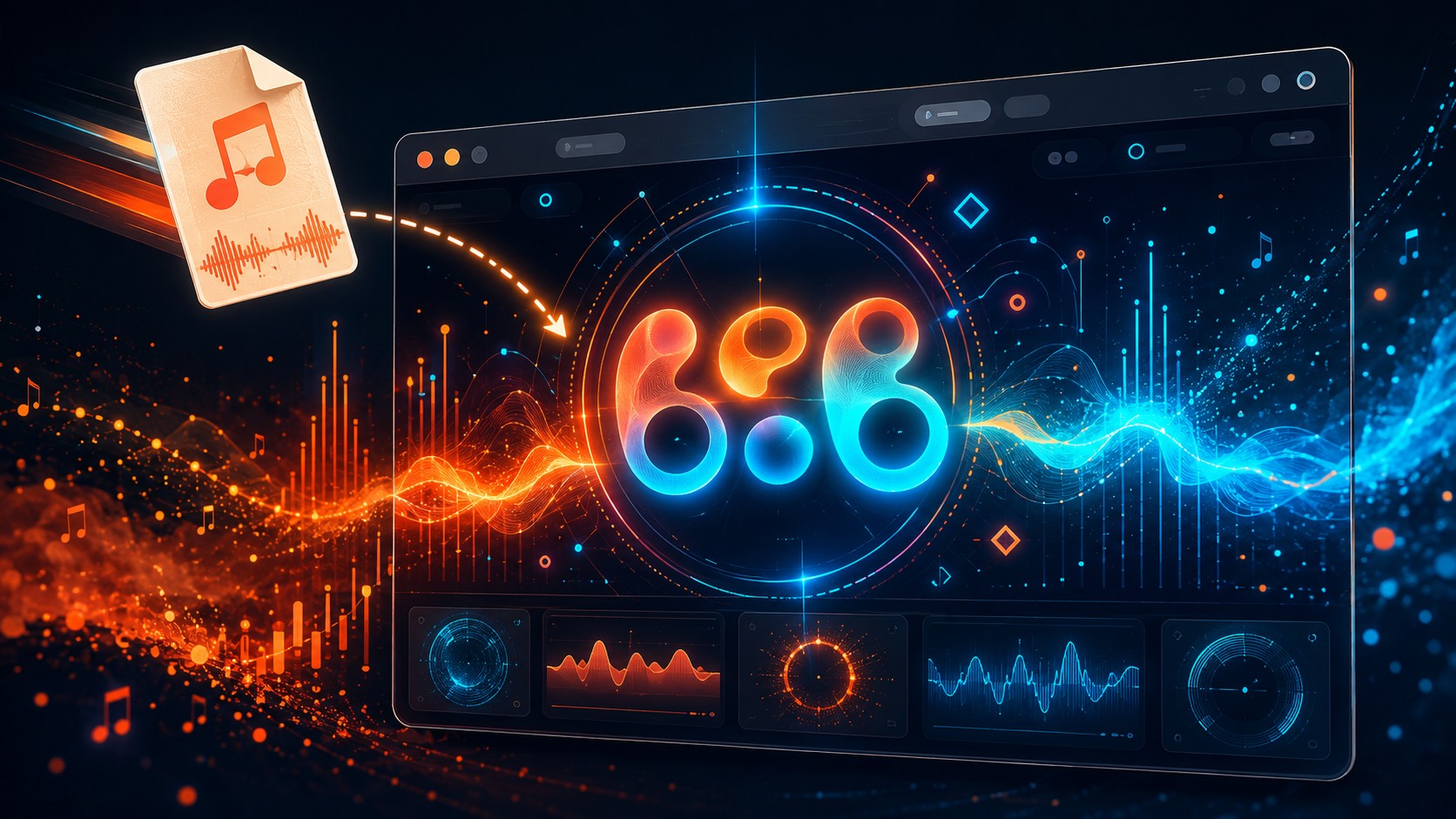
En pocas palabras: Supreme Audio Visualizer es una herramienta gratuita creada por AutoHustle que convierte cualquier canción de Suno AI en un video con visuales reactivas. Funciona directamente en el navegador, sin instalar nada ni pedir registro.
Hay algo que pasa siempre con las canciones que generás en Suno AI: las escuchás, te gustan, las compartís… y el link es un rectángulo negro con una forma de onda genérica. Cero gracia. Un developer armó una herramienta para resolver justamente eso: un visualizador de audio gratuito que convierte cualquier track en un video con visuales reactivos, pensado especialmente para canciones de Suno. Se llama Supreme Audio Visualizer y funciona directo del navegador, sin instalar nada. Arrastrás la canción, elegís una estética y el sistema hace el resto automáticamente. Lo probé con un par de tracks generados y la verdad es que zafa bastante bien para ser una herramienta que no pide ni mail.
En este artículo:
- ¿Qué es Supreme Audio Visualizer?
- En 30 segundos
- ¿Cómo funciona el Auto-director de Supreme Audio Visualizer?
- ¿Qué opciones de personalización tiene?
- ¿Cómo usar Supreme Audio Visualizer paso a paso?
- ¿Para qué tipo de música funciona mejor?
- ¿Qué atajos de teclado y funciones avanzadas incluye?
- ¿Se puede usar con Suno AI directamente?
- Comparativa con otros visualizadores de audio gratuitos
- Errores comunes al usar Supreme Audio Visualizer
- Preguntas Frecuentes
- Conclusión
- Fuentes
¿Qué es Supreme Audio Visualizer?
Supreme Audio Visualizer es un visualizador de audio gratuito basado en web que genera visuales sincronizadas con la música. Lo desarrolló AutoHustle y está optimizado para trabajar con canciones creadas en Suno AI, aunque acepta cualquier archivo de audio que le tires. La particularidad es que no tenés que tocar un solo parámetro si no querés: el sistema lee la pista, detecta los cambios de ritmo, intensidad y frecuencia, y ajusta los gráficos en tiempo real. Vos solo elegís un “mood” (un estado de ánimo visual) y el resto corre por cuenta de un motor llamado BLOOB que dirige la estética automáticamente. (Sí, BLOOB. El nombre es ridículo pero el algoritmo no.)
En 30 segundos
- Herramienta gratuita, sin registro ni instalación. Abrís visualize.autohustle.online, arrastrás un archivo de audio y listo.
- Auto-director con motor BLOOB. Analiza la pista y sincroniza los visuales según ritmo, frecuencia e intensidad. Funciona solo.
- Múltiples escenas visuales con atajos de teclado. Cambiás de escena con las flechas o números del 1 al 9, grabás con R, pantalla completa con F.
- Grabación nativa de video. Podés exportar el visualizador en tiempo real sin necesidad de OBS ni software extra.
- Compatible con Suno AI y cualquier audio. Bajás el MP3 de Suno, lo arrastrás al navegador, elegís mood y ya tenés video.
Suno AI es una herramienta de inteligencia artificial desarrollada por Suno Inc., diseñada para generar música y canciones a partir de descripciones textuales. Fue lanzada en 2023.
¿Cómo funciona el Auto-director de Supreme Audio Visualizer?
El concepto es simple pero está bien implementado. Cuando arrastrás un track al visualizador, el sistema no se limita a mostrar gráficos genéricos que rebotan con el volumen, como hacen la mayoría de los visualizadores berretas de Winamp que viste en 2003. El Auto-director analiza el audio y va ajustando los visuales según lo que está sonando. Es como tener un VJ miniatura adentro del navegador que improvisa en función de la música, sin que vos muevas un dedo después de elegir el mood inicial.
El motor que hace todo esto se llama BLOOB. No hay mucha documentación técnica sobre cómo funciona por dentro (es un proyecto indie, no esperes un paper), pero por lo que vi en las pruebas, responde bien a cambios bruscos: si la canción pasa de un verso tranqui a un drop intenso, los visuales lo reflejan casi instantáneamente. ¿Tiene delay? Un poquito, como todo análisis en tiempo real — nada que arruine la experiencia pero se nota si estás muy pendiente, lo cual para un visualizador web es más que aceptable.
Lo interesante es que el Auto-director no es un preset rígido. Va tomando decisiones en función de lo que “lee” del audio, adaptando los visuales a distintos momentos de la canción. No siempre acierta — con algunos géneros muy cargados como el metal progresivo se marea un poco y mete cambios visuales cada dos segundos —, pero para el 80% de los casos funciona sin que tengas que corregir nada.
¿Qué opciones de personalización tiene?
Si bien la gracia de la herramienta es que funcione sola, los que quieran meter mano tienen tres paneles de control. Sobre eso hablamos en nuestra guía de Suno AI para 2026.
Studio. Acá podés grabar video, activar el micrófono para visuales en vivo, superponer una imagen (por ejemplo tu logo o la tapa de un disco) y ajustar la opacidad de esa capa. Esto es clave si querés usar el visualizador para generar contenido para YouTube o Instagram sin tener que editar después. La grabación nativa (tecla R) exporta directamente desde el navegador — no necesitás OBS, no necesitás permisos extra. Ojo: la calidad del video depende de tu máquina, porque todo se renderiza en tiempo real.
Reactivity (avanzado). Controlás qué tan sensible es el visualizador a los cambios de la música. Podés ajustar el threshold de respuesta, la velocidad de transición entre escenas y la intensidad con la que los parámetros visuales siguen al audio. Si ponés reactividad al mango, los visuales responden con más intensidad a los cambios de la música. Si la bajás, se mantienen más estables. Lo bueno es que no son sliders crípticos con nombres técnicos: están pensados para que cualquiera los entienda sin saber de procesamiento de audio.
Render & Glow (avanzado). Acá ajustás la calidad del renderizado y el efecto de brillo (glow). Si tu máquina se arrastra, bajás la calidad de render y el framerate se estabiliza. Si tenés una GPU decente, podés subir todo y los visuales ganan mucha presencia, sobre todo con colores neón y fondos oscuros. El glow es el que le da ese look de “video musical futurista” sin pasarse de rosca — está bien calibrado por defecto, no como en otras herramientas donde parece que le pusieron un filtro de Instagram a todo.
¿Cómo usar Supreme Audio Visualizer paso a paso?
Usar la herramienta es ridículamente directo, y eso es justamente lo que la hace piola. No hay wizard de configuración, no hay que linkear cuentas de nada, no pide permisos raros.
- 1. Abrí visualize.autohustle.online.
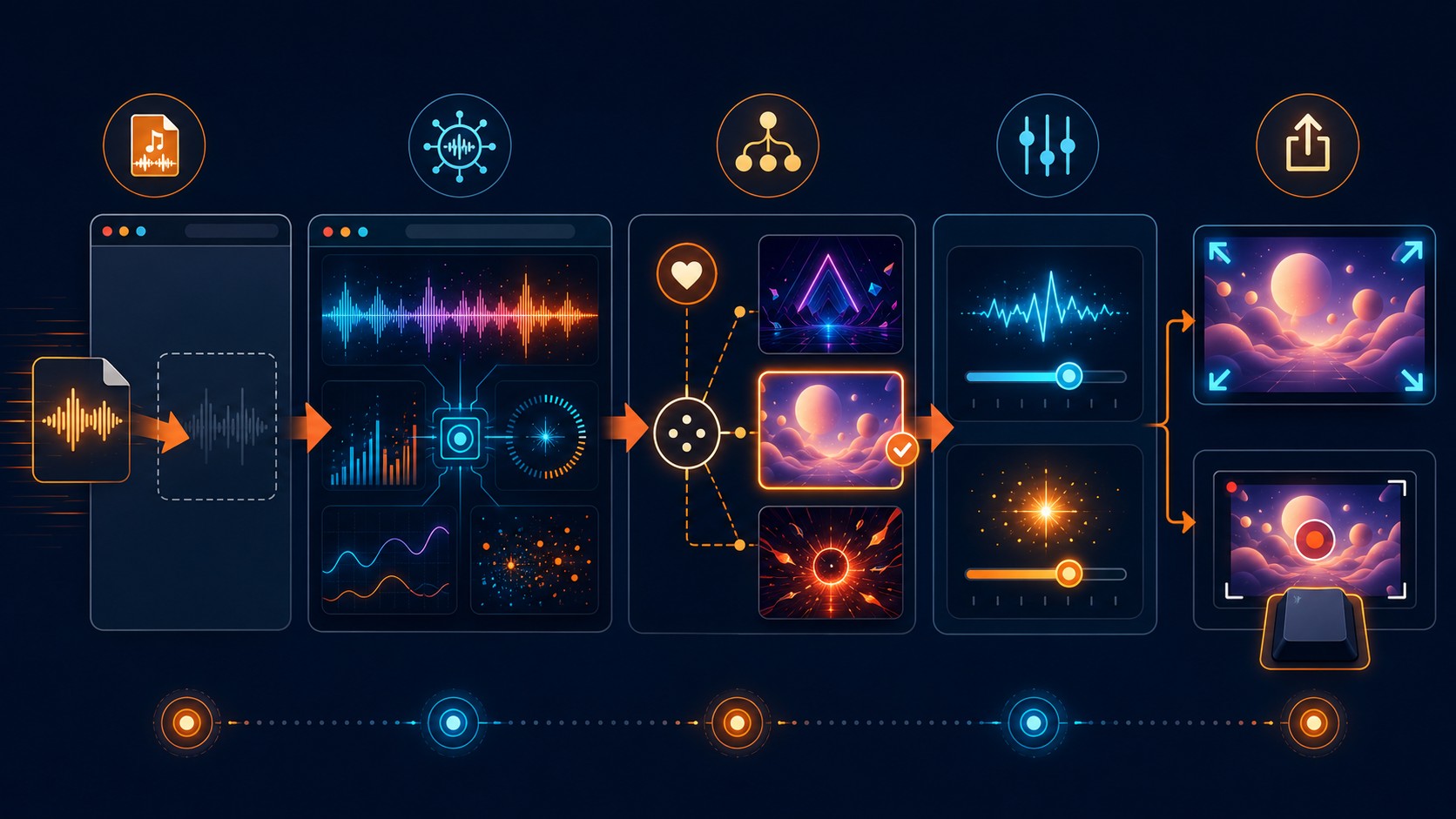
- 2. Arrastrá tu archivo de audio a la ventana. Si venís de Suno, descargá el MP3 o WAV de tu canción y soltalo directo. También podés usar audio del micrófono para visuales en vivo (tecla M).
- 3. Elegí un mood. Los moods definen la paleta estética general: oscuro, neón, psicodélico, minimal, etc. Cambian automáticamente la dirección que toma BLOOB.
- 4. Controlá con el teclado. Espacio para reproducir/pausar, flechas izquierda/derecha o números del 1 al 9 para cambiar de escena.
- 5. Grabá si querés exportarlo. Tecla R para empezar a grabar, R de nuevo para parar. El video se descarga como archivo de video.
- 6. Fullscreen con F. Ideal para presentaciones o para dejarlo corriendo de fondo en un monitor.
La interfaz se oculta con la tecla H, así que podés dejar solo los visuales sin distracciones.
¿Para qué tipo de música funciona mejor?
Cualquier audio que le tires va a funcionar, pero la herramienta está claramente pensada para canciones generadas con Suno AI. El desarrollador lo armó porque vio que la comunidad de Suno no tenía un visualizador simple para compartir sus tracks en redes sin que pareciera un audio de WhatsApp. Dicho esto, los resultados varían según el género. Tema relacionado: la guía de música ambiental japonesa.
Con música electrónica, synthwave y pop con bases rítmicas marcadas, BLOOB se luce. Los visuales siguen el bombo y el snare con una precisión que impresiona para ser procesamiento en tiempo real desde el navegador. Con géneros más irregulares — jazz, progresivo, metal — el Auto-director tiende a sobrecargarse de cambios bruscos, y aunque no se rompe, queda un resultado medio errático. La pregunta es si eso te molesta o te gusta. Para algunos tracks experimentales, justamente ese caos visual suma. Para un cover acústico tranqui, quizás prefieras bajar la reactividad desde el panel avanzado y dejarlo más minimalista.
Algo que descubrí probando: si tu canción de Suno tiene secciones instrumentales largas y luego una parte cantada, el visualizador cambia la estética en el momento justo en que entra la voz. No sé si es intencional o una coincidencia feliz del análisis espectral, pero funciona.
¿Qué atajos de teclado y funciones avanzadas incluye?
Los atajos son el diferencial para usar esta herramienta en serio, no solo para boludear cinco minutos y cerrar la pestaña. Tener todo al alcance del teclado te permite operarlo sin tocar el mouse, lo cual es clave si estás grabando o proyectando.
- H: oculta la interfaz. Solo visuales en pantalla, ideal para grabar limpio.
- Espacio: play/pausa. Responde rápido, sin lag.
- ← / → o números 1 al 9: cambiás de escena. Cada escena tiene un comportamiento visual distinto. Probá las 9 para ver cuál va mejor con tu track antes de grabar.
- F: pantalla completa. Fundamental para showcases o para tenerlo de fondo visual en una juntada.
- R: grabar. Empieza a capturar la salida visual con el audio sincronizado. El archivo se guarda como video.
- M: activa el micrófono para visuales en vivo. Si ponés un tema desde otra fuente (o tocás un instrumento), el visualizador responde a lo que capta el micrófono.
La grabación nativa es un golazo. Podés generar un video de una canción de Suno en minutos sin abrir un editor de video. La contra es que no podés ajustar resolución ni bitrate — graba a lo que tu pantalla y GPU puedan manejar en ese momento. Si necesitás calidad pro, vas a tener que pasar por OBS igual.
¿Se puede usar con Suno AI directamente?
Respuesta corta: sí. Respuesta con matices: no hay integración directa vía API ni botón mágico dentro de Suno, pero tampoco hace falta. Bajás el archivo de audio que generaste en Suno (MP3 o WAV), arrastrás el archivo a la web del visualizador, y en segundos tenés los visuales corriendo. No necesita conectarse a tu cuenta de Suno ni leer metadata rara del archivo — simplemente analiza el audio crudo.
Esto es importante porque significa que también funciona con canciones generadas en otras plataformas como Udio, o con cualquier pista de audio que tengas en tu disco. Incluso podés usar el micrófono (tecla M) y hacer visualización en vivo de lo que esté sonando en tu habitación, aunque la calidad de la sincronización baja un poco porque el micrófono capta ruido ambiente y la señal no es tan limpia como un archivo. Más contexto en la guía de Golden Sun sophistipop.
Comparativa con otros visualizadores de audio gratuitos
No estamos ante el primer visualizador de audio gratuito que existe. Hay alternativas como Butterchurn (gratis, basado en MilkDrop), ProjectM, o los visualizadores integrados de VLC y Spotify. La diferencia principal de Supreme Audio Visualizer es que no requiere instalar nada, no usa presets genéricos y está optimizado para generación rápida de videos compartibles. Acá va una comparación con lo que hay disponible en 2026:
| Visualizador | Instalación | Grabación nativa | Auto-director | Optimizado para Suno |
|---|---|---|---|---|
| Supreme Audio Visualizer | Web, cero instalación | Sí | Sí (BLOOB) | Sí |
| Butterchurn (MilkDrop) | Web, carga preset | No | No | No |
| ProjectM | App descargable | No | No | No |
| Spotify Canvas | App móvil | No | No | No |
| VLC | Escritorio | No | No | No |
El punto flaco del Supreme es que no tiene la variedad de presets de MilkDrop (que carga literalmente miles de visualizaciones distintas). Pero a cambio, no tenés que bucear entre configuraciones para que algo quede bien: tirás la canción y en segundos tenés resultado. Para creadores de contenido que usan Suno, ese flujo es imbatible.
Errores comunes al usar Supreme Audio Visualizer
Creer que la calidad del video exportado es profesional. La grabación nativa está pensada para compartir rápido en redes, no para meter en un videoclip con estándares de producción. Si necesitás 4K 60fps o tenés pensado editar el video en DaVinci Resolve, usá OBS con ajustes manuales y capturá la ventana del navegador en la resolución que quieras.
Usarlo con cualquier navegador sin revisar compatibilidad. Al ser una aplicación web que procesa gráficos en tiempo real, dispositivos con recursos limitados pueden sufrir tirones o frames caídos, sobre todo al grabar. Si notás problemas, refrescá antes de empezar.
No ajustar la reactividad para el género de tu canción. Si dejás los valores por defecto en un track de ambient o drone, el visualizador se va a quedar prácticamente quieto porque no detecta transientes marcados. Subile la sensibilidad en el panel Reactivity. Al revés con metal o electrónica muy comprimida: bajá la reactividad si no querés un estroboscópico constante.
Olvidar que el micrófono capta todo. Cuando activás el modo micrófono (M), el visualizador responde al audio ambiente. Si estás en una habitación con ruido de ventilador, conversaciones o tráfico de fondo, los visuales van a bailar con eso también. Grabá en un entorno controlado o usá archivos de audio directos. Ya lo cubrimos antes en la guía de seguridad de Microsoft Intune.
Preguntas Frecuentes
¿Supreme Audio Visualizer es gratis?
Sí, completamente gratis. No tiene planes de pago, no pide suscripción, no muestra ads dentro del visualizador. El desarrollador lo publicó como herramienta libre para la comunidad de Suno AI. Esto podría cambiar en el futuro, pero a junio de 2026 no hay señales de monetización.
¿Cómo uso Supreme Audio Visualizer con canciones de Suno?
Descargá el archivo de audio desde Suno AI (formato MP3 o WAV), arrastralo a la ventana de visualize.autohustle.online, elegí un mood y presioná espacio para reproducir. No necesitás conectar APIs ni autorizar nada. El visualizador analiza el audio localmente en tu navegador.
Si querés profundizar en esto, tenemos un artículo sobre visualizador para promocionar.
Si querés ver cómo funciona, tenemos este visualizador para Suno.
Mirá nuestro artículo sobre herramientas de audio IA si querés profundizar en este rubro.
¿Se puede grabar el video directamente desde la web?
Sí, con la tecla R. Iniciás la grabación, dejás que reproduzca el track con los visuales, y al presionar R de nuevo se descarga un archivo de video con el video sincronizado al audio. La calidad depende de tu GPU y la resolución de la ventana del navegador.
¿Funciona en celulares o solo en computadora?
La web abre en navegadores móviles y los visuales corren, pero la experiencia no está optimizada para pantallas táctiles. Los atajos de teclado no aplican, la interfaz queda chica y no podés arrastrar archivos con la misma facilidad. Funciona, pero está claramente pensado para escritorio.
¿Qué diferencia tiene con Butterchurn o MilkDrop?
Butterchurn carga presets de MilkDrop y tiene más variedad visual, pero no tiene Auto-director ni grabación nativa. Supreme Audio Visualizer es más automatizado, más fácil de usar si no querés tocar configuraciones, y viene con grabación integrada. Son herramientas complementarias, no competidoras directas.
Conclusión
Supreme Audio Visualizer no va a ganar un Emmy por dirección de arte, pero resuelve un problema concreto que tenía la comunidad de Suno AI: cómo generar un video visualmente decente sin abrir un editor, sin instalar nada y sin tener idea de motion graphics. Lo arrastrás, elegís mood, grabás y en tres minutos tenés algo listo para compartir. El Auto-director con BLOOB cumple, los atajos de teclado están bien pensados, y la grabación nativa le saca fricción al proceso. No es perfecto (la calidad de exportación depende de tu máquina y no hay control fino de resolución) pero para una herramienta gratuita que no pide ni registro, el balance es positivo.
Si estás generando canciones con Suno y querés que tus tracks tengan presencia visual sin meterte en la madriguera del editing, este visualizador de audio gratuito es la opción más directa que vas a encontrar en 2026. Probá las escenas disponibles antes de grabar, ajustá la reactividad según el género de tu track, y si necesitás calidad profesional complementalo con OBS. El resto corre por cuenta de BLOOB.
Fuentes
- Supreme Audio Visualizer v2 — Herramienta oficial en AutoHustle.
- Suno AI — Plataforma de generación musical con IA.