
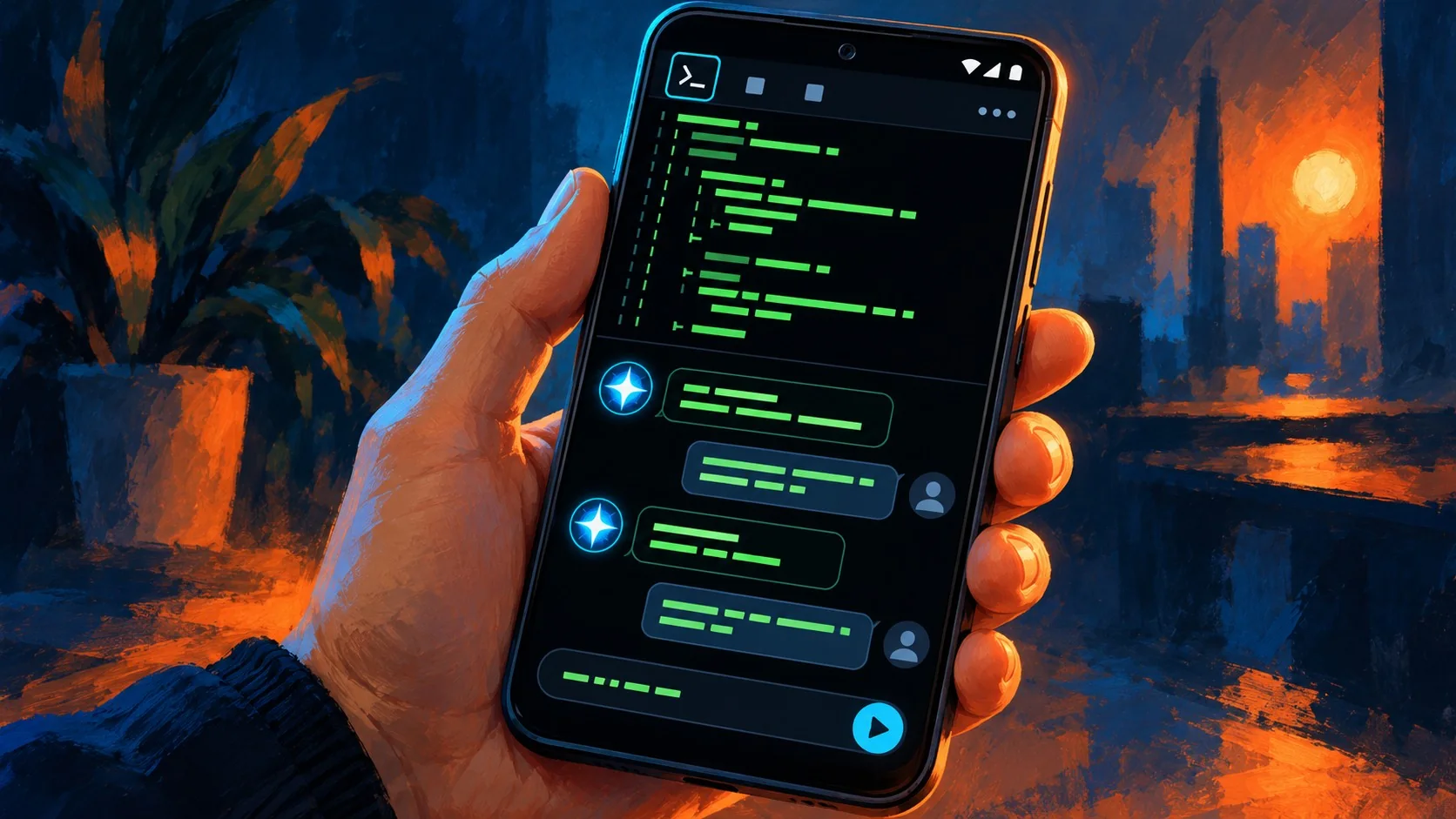
En pocas palabras: Sí, se puede: con Termux (terminal Linux para Android) instalás Python, la librería oficial openai y una API key de platform.openai.com. El script usa client.responses.create() para armar un asistente con memoria conversacional, personalidad propia y comandos /reset y /exit, todo desde el teléfono.
Si tenés un Android con conexión a internet y una cuenta en OpenAI, podés armar un asistente de IA conversacional sin tocar una laptop. La guía original de dev.to usa Termux, Python y la librería oficial de OpenAI para lograrlo en una sesión de terminal.
Termux es un emulador de terminal y entorno Linux para Android que permite instalar lenguajes de programación, paquetes y herramientas de desarrollo directamente en el teléfono, sin necesidad de rootear el dispositivo ni depender de una computadora. Para crear asistente de ia en android con este método, Termux hace de puente entre tu celular y la API de OpenAI: ejecuta Python, maneja la conversación y te devuelve las respuestas del modelo en la misma pantalla donde tipeás los comandos.
En este artículo:
- En 30 segundos
- ¿Qué es Termux y por qué permite programar en un celular Android?
- ¿Qué necesito antes de empezar a crear un asistente de IA en Android?
- ¿Cómo instalar Python y Git en Termux paso a paso?
- ¿Cómo crear el entorno virtual y preparar la carpeta del proyecto?
- ¿Cómo generar y configurar la API key sin exponerla en el código?
- ¿Cómo se estructura el código Python del asistente con memoria conversacional?
- ¿Qué comandos tiene el asistente y cómo se ejecuta por primera vez?
- ¿Qué limitaciones tiene este asistente de IA casero?
- Errores comunes al armar el asistente
- Preguntas Frecuentes
- Conclusión
- Fuentes
En 30 segundos
- Termux es un emulador de terminal Linux para Android, disponible oficialmente en termux.dev y en el repositorio de GitHub.
- El asistente corre sobre Python y la librería oficial
openai, conectándose a la API de platform.openai.com para generar respuestas. - La memoria conversacional es de corto plazo: se guarda en una lista mientras el proceso de Python está activo y se borra al cerrar la app.
- El asistente tiene dos comandos propios,
/resetpara reiniciar la charla y/exitpara salir. - Necesita internet todo el tiempo porque el modelo de IA corre en un servidor remoto, no en el celular.
¿Qué es Termux y por qué permite programar en un celular Android?
Termux es una app de Android que simula una terminal Linux completa, con gestor de paquetes propio (pkg/apt) y soporte para instalar lenguajes como Python directamente desde el teléfono. No requiere root ni modificar el sistema operativo.
Ponele que nunca abriste una terminal en tu vida. No importa: Termux te da una pantalla negra con un prompt donde escribís comandos, igual que en Linux o en la terminal de Mac. La diferencia es que corre dentro de una app de Android normal, instalable desde el sitio oficial del proyecto o desde el repositorio en GitHub.
Ojo con esto: según el propio repositorio de GitHub, no hay que mezclar fuentes de instalación. Termux y sus plugins (Termux:API, Termux:Boot, Termux:Widget, entre otros) comparten el mismo sharedUserId, así que si instalás la app principal desde F-Droid y un plugin desde GitHub, Android va a rechazar la instalación por firmas incompatibles. Elegís una fuente y te quedás ahí.
¿Qué necesito antes de empezar a crear un asistente de IA en Android?

Necesitás tres cosas: un Android razonablemente moderno, Termux instalado desde una fuente oficial y una API key de un servicio de IA. No hace falta una gama alta porque el modelo de lenguaje no corre en el teléfono. Te puede servir nuestra cobertura del modelo Sora de OpenAI, donde podés profundizar.
- Un celular Android compatible. La fuente original aclara que cualquier dispositivo soportado por la versión actual de Termux alcanza, porque el proyecto no ejecuta un modelo de lenguaje pesado de forma local.
- Termux instalado correctamente. Descargalo desde termux.dev o desde GitHub. Según el repositorio consultado en octubre 2026, la versión más reciente es la v0.118.3, y el propio proyecto recomienda actualizar a v0.118.0 o superior por una vulnerabilidad de archivos world-readable que corrigieron en ese release.
- Una API key de OpenAI. Se crea desde platform.openai.com, requiere cuenta y, en la mayoría de los casos, configurar un método de facturación. El uso de la API tiene costo según el consumo, y los precios pueden cambiar, así que conviene revisar los valores vigentes en platform.openai.com/pricing al momento de leer esto, antes de mandar requests sin límite.
Nada de esto te obliga a ser programador experimentado. La guía original está armada justamente para alguien que nunca construyó una app de IA.
¿Cómo instalar Python y Git en Termux paso a paso?
Se instala con el gestor de paquetes propio de Termux, usando pkg install python -y después de actualizar el índice de paquetes.
Primero actualizás los paquetes disponibles:
pkg update && pkg upgrade -y, actualiza el índice de paquetes y revisa qué paquetes tienen versiones nuevas para instalarlos.pkg install python -y, instala el intérprete de Python.python --version, confirma que la instalación funcionó y te muestra la versión instalada.pkg install git -y, instala Git. La fuente original aclara que no es obligatorio para este proyecto puntual, pero sirve si después querés versionar el código.python -m pip install --upgrade pip, actualiza el instalador de paquetes de Python a la última versión.
¿Y si algún comando tira error de repositorio caído? Pasa, sobre todo en horarios pico. El wiki de Termux tiene una sección específica de gestión de paquetes para esos casos, así que no es necesario reinstalar nada desde cero.
¿Cómo crear el entorno virtual y preparar la carpeta del proyecto?
Se crea una carpeta dedicada, un entorno virtual de Python dentro de ella y después se instala la librería openai adentro de ese entorno aislado. Así el proyecto no mezcla dependencias con otros scripts que tengas en el teléfono. Tema relacionado: vimos cómo comparar asistentes en auditorías de código.
Los comandos, en orden:
mkdir smart-aicrea la carpeta del proyecto.cd smart-aite mete dentro de esa carpeta.python -m venv venvgenera un entorno virtual llamado “venv”.source venv/bin/activatelo activa. Si funcionó, vas a ver(venv)al principio del prompt.python -m pip install openaiinstala la librería oficial de OpenAI para Python.
El entorno virtual no es un capricho técnico. Si instalás paquetes sueltos directamente sobre Python global, en algún momento otro proyecto te va a romper por un conflicto de versiones, y ahí sí te vas a acordar de este párrafo.
¿Cómo generar y configurar la API key sin exponerla en el código?
Se genera desde la sección de API keys de platform.openai.com y se guarda como variable de entorno con export OPENAI_API_KEY="tu_clave", nunca escrita directamente dentro del script de Python.
El motivo es simple: si la key queda hardcodeada en el archivo .py y después subís el proyecto a un repositorio público de GitHub (aunque sea “para guardar una copia”), cualquiera puede tomarla y empezar a gastar tu saldo de API. La fuente original lo repite dos veces, cosa rara para un tutorial técnico, así que tomátelo en serio.
Un detalle que se pasa por alto fácil: la variable de entorno seteada con export vive solo en esa sesión de terminal. Cerrás Termux, la perdés, y tenés que volver a exportarla la próxima vez que quieras usar el asistente (a menos que la agregues a un archivo de configuración de shell, algo que la guía original no desarrolla).
¿Cómo se estructura el código Python del asistente con memoria conversacional?
El script assistant.py inicializa el cliente de OpenAI con la API key, define un SYSTEM_PROMPT que fija la personalidad del asistente (llamado “Nova” en el ejemplo) y mantiene una lista llamada conversation que acumula cada mensaje de usuario y cada respuesta. Sobre eso hablamos en nuestra nota sobre cómo integrar una API de codificación con IA.
Subís el mensaje del usuario, Python lo agrega a la lista conversation, la lista completa se manda a client.responses.create(), el modelo procesa todo ese historial y devuelve texto en response.output_text, que después se vuelve a guardar en la misma lista para que la próxima pregunta tenga contexto. Así es como el asistente entiende algo como “¿cuál es mi nombre?” después de que le dijiste tu nombre dos mensajes antes, sin ese historial acumulado simplemente no tendría memoria de nada.
Un punto para marcar: el código de ejemplo usa MODEL = os.getenv("OPENAI_MODEL", "gpt-6-luna") como valor por defecto. Ese nombre de modelo es el que trae el tutorial original; en la práctica, el modelo disponible depende de lo que tu cuenta de OpenAI tenga habilitado en el momento que lo corras, así que conviene chequear en la documentación oficial cuáles son los modelos vigentes antes de asumir que ese string va a funcionar tal cual.
El manejo de errores es básico pero cumple: si la llamada a la API falla, el script captura la excepción, saca el último mensaje de la lista (para no ensuciar el historial con algo que nunca se respondió) y muestra el error en pantalla.
¿Qué comandos tiene el asistente y cómo se ejecuta por primera vez?
El asistente responde a dos comandos de texto: /reset, que borra el historial y arranca una conversación nueva, y /exit, que cierra el programa. También maneja KeyboardInterrupt, así que si lo cortás con Ctrl+C no explota con un traceback feo.
Para escribir el código se usa nano assistant.py, el editor de texto de terminal que viene con Termux. Después de pegar el script completo, se guarda con Ctrl+O, se confirma el nombre de archivo con Enter y se sale del editor con Ctrl+X. Relacionado: el hardware detrás de estos modelos de IA.
¿Y cómo se corre? Con python assistant.py, estando todavía dentro del entorno virtual activado y con la variable OPENAI_API_KEY ya exportada en esa misma sesión. Si todo salió bien, vas a ver la pantalla de bienvenida de “Nova” y un prompt esperando tu primer mensaje. Nuestros colegas de donweb.news lo analizan en armar un agente de IA con automatización.
¿Qué limitaciones tiene este asistente de IA casero?
La limitación principal es que necesita internet de forma constante, porque el modelo de IA corre en un servidor remoto de OpenAI y no en tu teléfono. Tu Android solo construye y controla el asistente; la inferencia pesada pasa afuera.
Otras cosas para tener claras antes de ilusionarte de más:
- Tiene costo de uso. La API de OpenAI se cobra según consumo, no es gratis más allá de algún crédito inicial que puedan dar.
- La memoria se pierde al cerrar la app. La lista
conversationvive en el proceso de Python en ejecución; no hay base de datos ni archivo persistente guardando el historial entre sesiones. - No funciona offline. Sin señal o wifi, el script tira error al intentar llamar a la API.
- Depende de que la variable de entorno esté seteada. Cada sesión nueva de Termux, si no la volviste a exportar, el script no arranca.
Si en algún momento querés que este asistente corra las 24 horas sin depender de que tu celular esté prendido y con batería, el paso lógico es mover el script a un servidor. Para eso, un Cloud Server como el de donweb.com te deja tener el proceso corriendo de forma permanente, con la API key guardada como variable de entorno del servidor en lugar de la terminal de tu teléfono.
Errores comunes al armar el asistente
- Pegar la API key directo en el código. Si la escribís dentro de
assistant.pyen vez de exportarla como variable de entorno, corrés el riesgo de subirla por accidente a un repositorio o mostrarla en una captura de pantalla. - Olvidarse de activar el entorno virtual. Si corrés
python assistant.pysin haber hecho antessource venv/bin/activate, Python no va a encontrar la libreríaopenaiinstalada y tiraModuleNotFoundError. - Mezclar fuentes de instalación de Termux. Instalar la app base desde F-Droid y después un plugin como Termux:API desde GitHub rompe la instalación por conflicto de firmas, según documenta el propio repositorio del proyecto.
- Asumir que la memoria es permanente. Cerrás la app pensando que el asistente se va a “acordar” de la conversación de ayer. No es así: cada sesión arranca con el historial vacío salvo el
SYSTEM_PROMPT. - No revisar el modelo configurado. Si copiás el nombre de modelo del ejemplo sin verificar qué tiene habilitado tu cuenta en platform.openai.com, podés terminar con un error de modelo no disponible.
Preguntas Frecuentes
¿Cómo puedo crear mi propio asistente de IA en Android sin computadora?
Instalando Termux desde termux.dev o GitHub, agregando Python con pkg install python -y y conectando un script propio a la API de OpenAI usando una API key. Todo el proceso corre dentro del teléfono, sin necesidad de laptop.
¿Qué es Termux y para qué sirve en un celular?
Termux es un emulador de terminal y entorno Linux para Android que permite instalar lenguajes de programación y paquetes directamente en el dispositivo, sin root. Sirve para desarrollar y correr scripts, como el asistente de IA de este tutorial, usando el celular como si fuera una terminal Linux portátil.
¿Necesito saber programar para armar un asistente de IA?
No hace falta experiencia previa extensa, pero sí seguir los pasos con atención: instalar paquetes, copiar el código Python tal cual y entender qué hace cada bloque. La guía original está pensada para alguien que nunca construyó una app con IA antes.
¿Cómo consigo y configuro una API key de OpenAI de forma segura?
Se crea desde la sección de API keys en platform.openai.com y se guarda como variable de entorno con export OPENAI_API_KEY="tu_clave", nunca escrita dentro del script ni subida a un repositorio público.
¿El asistente de IA hecho con Termux funciona sin internet?
No. El modelo de lenguaje corre en los servidores de OpenAI, no en el teléfono, así que el script necesita conexión a internet activa para cada respuesta que genera. Sin señal, la llamada a la API falla directamente.
Conclusión
Armar un asistente de IA en Android con Termux y Python no requiere hardware especial ni experiencia previa en desarrollo. Lo que sí requiere es prestarle atención a dos cosas que la guía original remarca más de una vez: no mezclar fuentes de instalación de Termux y nunca exponer la API key en el código.
Lo que tenés al final no es un modelo de IA corriendo en tu bolsillo, es un cliente liviano que habla con un servidor remoto. Eso significa costos de uso según consumo, dependencia total de internet y memoria que se borra apenas cerrás la terminal. Para un proyecto personal o para entender cómo funciona por dentro una integración con la API de OpenAI, alcanza y sobra. Si después querés algo persistente, corriendo las 24 horas y sin depender de tu celular, ahí el siguiente paso lógico es mover el script a un servidor propio.
Fuentes
- How to Build Your Own Smart AI Assistant Using Only Your Android Phone – dev.to, tutorial original con el código completo del asistente
- Termux – sitio oficial del proyecto, con documentación e instalación
- termux/termux-app – repositorio oficial en GitHub con releases y detalles de instalación
- OpenAI Platform – panel oficial para generar API keys y revisar modelos disponibles