

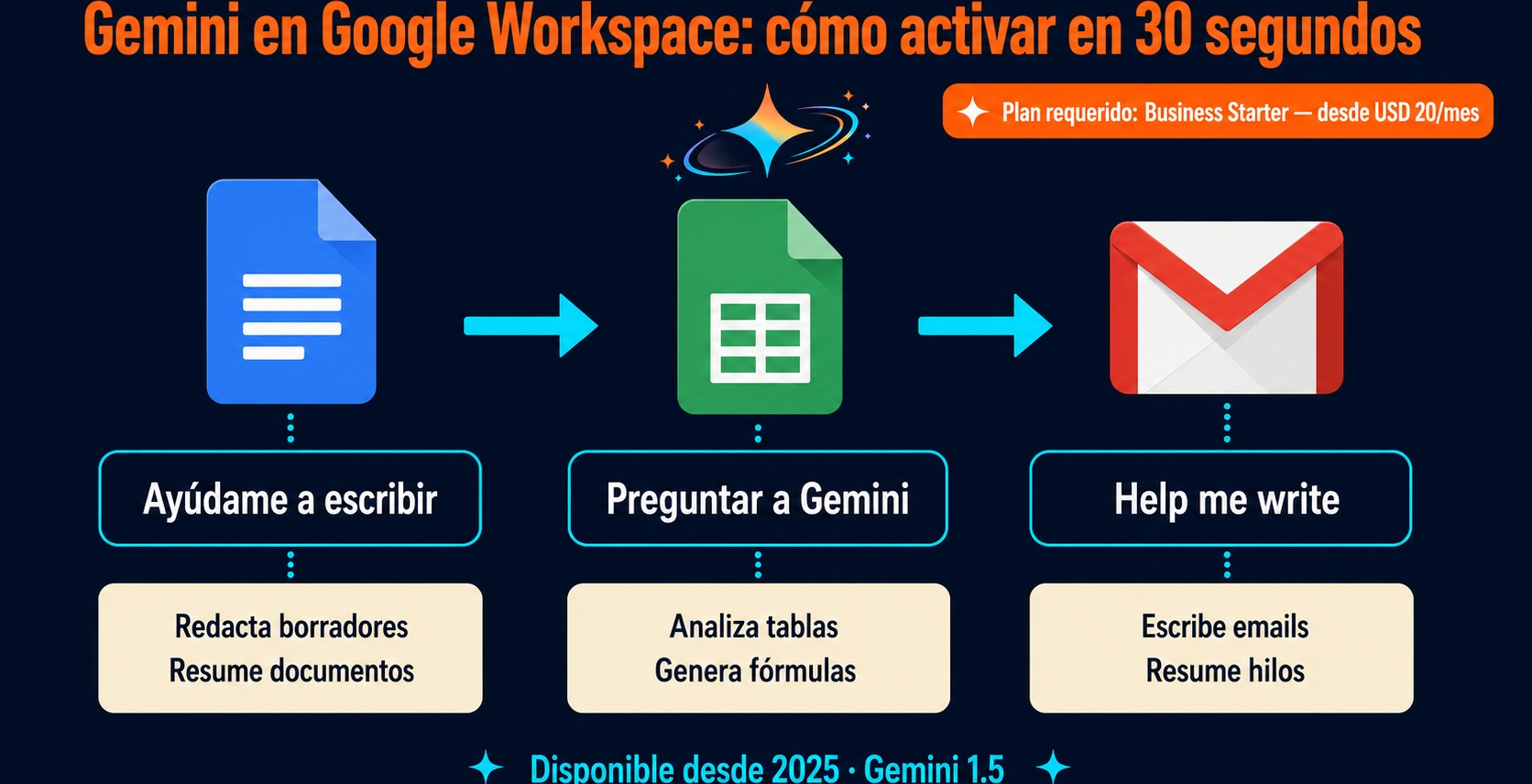
En pocas palabras: Gemini en Google Workspace es el asistente IA integrado nativamente en Gmail, Docs y Sheets desde 2025. Disponible para planes Business Starter (USD 20/mes) o superior, permite redactar borradores, resumir hilos de correo y analizar datos en Sheets sin instalar nada adicional.
Cómo funciona Gemini en Google Workspace
- Activá Gemini en tu cuenta: Ingresá a tu cuenta de Google Workspace con un plan habilitado, luego abrí la aplicación donde querés usar Gemini (Docs, Gmail o Sheets). El ícono de Gemini aparece en la barra lateral derecha o dentro del menú de herramientas.
- Describí lo que necesitás en lenguaje natural: Escribí tu instrucción directamente en el panel de Gemini, como “redactá un correo formal pidiendo una reunión” o “resumí este documento en tres puntos clave”. Mientras más contexto le das, mejor es la respuesta.
- Revisá y ajustá la propuesta: Gemini genera el contenido en segundos. Podés aceptarlo tal cual, pedirle que lo reformule con otro tono (más formal, más directo, más corto) o seguir editándolo vos mismo antes de insertarlo en el documento.
- Insertá el resultado con un clic: Una vez que la propuesta te convence, hacé clic en “Insertar” o “Reemplazar” según corresponda. El contenido queda integrado en tu documento, correo o planilla como si lo hubieras escrito vos.
- Iterá con preguntas de seguimiento: Podés continuar la conversación con Gemini dentro del mismo panel para refinar el resultado, pedir variantes o hacer nuevas consultas sobre el mismo archivo, sin perder el hilo de lo que ya generaste.
Gemini en Google Workspace es el asistente de inteligencia artificial integrado directamente en Gmail, Google Docs y Google Sheets que te permite redactar, resumir y analizar contenido sin salir de las herramientas que ya usás. Está disponible desde mediados de 2025 para cuentas con plan Business Starter o superior, con precios desde USD 20/mes.
En este artículo:
- En 30 segundos
- Qué es Gemini en Google Workspace
- Requisitos y planes para acceder a Gemini en Workspace
- Cómo usar Gemini en Google Docs
- Cómo usar Gemini en Google Sheets
- Cómo usar Gemini en Gmail
- Comparativa de funciones por app
- Mejores prácticas para obtener mejores resultados
- Limitaciones y consideraciones importantes
- Errores comunes al usar Gemini en Workspace
- Preguntas Frecuentes
- Conclusión
- Fuentes
En 30 segundos
- Gemini está integrado nativamente en Docs, Sheets y Gmail: no es una extensión, es parte del producto.
- Para acceder necesitás un plan Google Workspace Business Starter, Plus, Enterprise o Google One Premium (desde USD 20/mes).
- En Docs usás “Ayúdame a escribir”; en Gmail “Help me write”; en Sheets “Preguntar a Gemini”.
- Gemini puede redactar borradores, resumir hilos, completar tablas y cambiar el tono de un texto.
- Los datos que le pasás a Gemini se procesan según la política de privacidad de Google Workspace, no se usan para entrenar modelos públicos.
Qué es Gemini en Google Workspace
Gemini en Google Workspace es un conjunto de funciones de IA generativa integradas directamente en las apps de Google: Docs, Sheets, Gmail, Slides y Meet. No es un chatbot externo ni una integración de terceros. Google lo construyó dentro del producto, y eso cambia bastante la experiencia comparado con pegar texto en un chat aparte.
Hasta mediados de 2025, Google tenía dos capas: Gemini básico (incluido en algunos planes) y Gemini Advanced (el modelo más potente, equivalente a Gemini 1.5 Pro). Desde finales de 2025, según la página oficial de Google Workspace AI, los planes Business ya incluyen acceso a capacidades avanzadas sin add-on separado. El nivel exacto de funciones depende del plan que tengás.
Lo que sí es constante: con Gemini activo, aparecen botones y paneles laterales en cada app que te permiten escribir prompts en lenguaje natural y recibir texto, fórmulas o resúmenes directamente en el documento.
Requisitos y planes para acceder a Gemini en Workspace
Acá viene la pregunta que más aparece en foros: “¿por qué no me aparece el botón de Gemini?”. La respuesta casi siempre es la misma: el plan.
Gemini en Google Workspace requiere alguno de estos planes:
- Google Workspace Business Starter, Standard o Plus: incluye Gemini con acceso básico. Precios desde USD 6/usuario/mes para Starter, pero las funciones de IA completas arrancan en los planes que superan ese nivel.
- Google Workspace Business Plus o Enterprise: acceso a Gemini con capacidades expandidas.
- Google One Premium (para cuentas personales): incluye Gemini Advanced por USD 19,99/mes.
Para verificar si tu cuenta tiene acceso, entrá a esta página de soporte de Google que detalla la disponibilidad por plan. Si sos admin de Google Workspace, también podés verificarlo desde la Google Admin Console en Apps > Google Workspace > Configuración de Gemini.
Las regiones también importan. Al momento de publicar este artículo, Gemini en Workspace está disponible en Latinoamérica para cuentas en español, aunque algunas funciones específicas (como Gemini en Meet con notas automáticas) se fueron habilitando de forma gradual.
Cómo usar Gemini en Google Docs
Ponele que necesitás redactar un informe de análisis de mercado. Abrís un documento nuevo, hacés clic en el cuerpo del texto, y en la parte inferior izquierda aparece el ícono de Gemini con la leyenda “Ayúdame a escribir”. Lo abrís, escribís el prompt y Gemini genera un borrador directamente en el documento. Lo explicamos a fondo en comparar Gemini con modelos alternativos.
El flujo completo, según la documentación oficial:
- Abrí un documento en Google Docs.
- Posicioná el cursor donde querés insertar el texto.
- Hacé clic en el lápiz con estrella (ícono de Gemini) o usá el atajo que aparece al pasar el mouse por el margen izquierdo.
- Escribí tu instrucción: “Redactá una introducción de 150 palabras para un informe sobre adopción de IA en empresas medianas de LATAM”.
- Gemini genera el texto. Tenés tres opciones: Insertar (lo agrega al doc), Reemplazar (si seleccionaste texto previo) o Definir mejor (ajustás el prompt y regenerás).
Para editar texto existente, seleccioná un párrafo y buscá la opción “Ayúdame a escribir” en el menú contextual. Desde ahí podés pedirle que cambie el tono (más formal, más casual), que acorte el texto, que lo expanda, o que corrija el estilo para una audiencia técnica.
Un caso que uso seguido: selecciono un párrafo en castellano rioplatense y le pido “reescribí esto en un tono más formal para un correo al directorio”. Sale bastante bien, aunque siempre hay que revisar que no pierda matices del contexto original.
Cómo usar Gemini en Google Sheets
En Sheets el acceso es distinto. En la parte superior derecha aparece el botón “Preguntar a Gemini” (un ícono con estrella). Al hacer clic, se abre un panel lateral donde escribís tus consultas.
Lo que podés hacer:
- Completar datos repetitivos: “Completá la columna C con el porcentaje de variación entre B y A”.
- Generar plantillas: “Creá una tabla de seguimiento de proyectos con columnas para estado, responsable, fecha límite y prioridad”.
- Resumir datos: “Dame un resumen de los valores de la columna D y qué tendencia muestran”.
- Crear fórmulas: “¿Qué fórmula uso para contar cuántas celdas de la columna B tienen el valor ‘aprobado’?”.
Ojo: Gemini en Sheets no escribe fórmulas directamente en las celdas (a diferencia de lo que algunos esperan). Las sugiere en el panel, y vos las copiás. En algunos planes Enterprise tiene capacidad de escritura directa, pero en Business básico funciona como asistente de consulta.
¿Y si querés que tome datos de Gmail para cruzarlos con tu hoja? Eso sí está disponible en algunos planes. Podés pedirle “traé los correos de la última semana con el asunto ‘factura’ y listá los remitentes”. Conecta con tu bandeja y devuelve los datos. Útil para tracking de proveedores o seguimiento de leads.
Cómo usar Gemini en Gmail
Gmail fue donde Google implementó Gemini antes que en cualquier otra app. Hay dos funciones principales. Para más detalles técnicos, mirá últimos cambios en herramientas IA.
Redacción asistida
Al crear un correo nuevo, en la parte inferior de la ventana de composición aparece el botón “Help me write” (o “Ayúdame a escribir”, dependiendo del idioma de tu cuenta). Lo clickeás, describís qué querés comunicar, y Gemini genera el correo completo.
Ejemplo práctico: “Escribí un correo para presentar nuestra propuesta de consultoría a un cliente nuevo, tono profesional pero cercano, resaltando que ya trabajamos con empresas del mismo sector”. Gemini genera un borrador de 3-4 párrafos. Después podés pedirle “acortalo” o “hacelo más directo”.
Lo que me parece útil: el botón de formalizar/informalizar el tono es rápido. Si escribiste algo muy informal y necesitás mandarlo a alguien de otra empresa, con un clic lo reformatea.
Resumen de hilos
Al abrir un hilo largo, Gemini muestra un resumen automático al tope del correo. En algunos casos te dice directamente “se solicita respuesta para el viernes” o “hay un adjunto pendiente de revisión”. Para hilos de soporte técnico o negociaciones largas, esto ahorra bastante tiempo.


El filtro de inbox inteligente (AI Inbox) separa automáticamente los correos que necesitan acción de los que son solo FYI. No es perfecto (ningún clasificador lo es), pero reduce el ruido en bandejas con mucho volumen.
Comparativa de funciones por app
| App | Función principal | Cómo accedés | ¿Escribe directamente? |
|---|---|---|---|
| Google Docs | Redactar, reescribir, cambiar tono | Ícono lápiz+estrella en el doc | Sí, con tu aprobación |
| Google Sheets | Fórmulas, plantillas, resúmenes de datos | Panel lateral “Preguntar a Gemini” | Parcial (sugiere, no inserta directo en celdas) |
| Gmail | Redactar correos, resumir hilos | Botón “Ayúdame a escribir” en composición | Sí, con opción de insertar |
| Google Slides | Generar diapositivas desde texto | Insertar > Diapositivas con IA | Sí, genera el deck completo |
Mejores prácticas para obtener mejores resultados
La diferencia entre un resultado genérico y uno útil casi siempre está en el prompt. No en la herramienta. Cubrimos ese tema en detalle en Gemini Enterprise para equipos.
Algunas reglas que aplico:
- Especificá el contexto y el destinatario: “para un equipo técnico de 5 personas que ya conoce el producto” es mejor que “para mi equipo”.
- Pedí un formato concreto: “en 3 bullet points”, “en un párrafo de 100 palabras”, “en formato tabla”.
- Indicá el tono: formal, casual, técnico, didáctico. Gemini respeta bien estas instrucciones.
- Iterá con “Definir mejor”: si el primer resultado no es lo que buscabas, no lo tires. Ajustá el prompt desde ahí. Es más rápido que empezar de nuevo.
Esto puede sonar obvio, pero mucha gente tira un prompt de cuatro palabras y después concluye que “Gemini no sirve”. Ponele contexto y funciona bastante mejor.
Limitaciones y consideraciones importantes
Dicho esto, tampoco es magia.
Gemini puede generar información incorrecta con total confianza (sí, las alucinaciones aplican acá también). Si le pedís que redacte un párrafo sobre normativas legales o recomendaciones médicas, puede inventar datos que suenan plausibles. Revisá siempre, especialmente en documentos que van a terceros.
Sobre privacidad: según la política de Google para Workspace, los datos de cuentas empresariales no se usan para entrenar modelos públicos. La historia es diferente para cuentas personales con Google One, donde los términos son más amplios. Si trabajás con información sensible de clientes, revisá esto con tu área legal antes de habilitarlo.
La diferencia entre Gemini básico y Gemini Advanced también importa. El modelo avanzado procesa documentos más largos, mantiene contexto por más tiempo y tiene razonamiento más sofisticado. Si tu plan incluye solo el básico y lo usás para tareas complejas, vas a notar las limitaciones (respuestas más cortas, pierde el hilo en documentos largos).
Para exprimir Gemini al máximo en tus tareas diarias, mirá Cómo usar Gemini en Google Docs, Sheets y Gmail: guía prácti.
Errores comunes al usar Gemini en Workspace
Dar instrucciones demasiado vagas
“Escribí algo sobre marketing digital” es un prompt que no le dice nada útil a Gemini. El resultado va a ser genérico porque la instrucción es genérica. Tenés que especificar: producto, audiencia, objetivo, tono, largo.
No revisar el output antes de enviarlo
Gemini genera texto con confianza, pero eso no significa que sea correcto. Fechas, nombres propios, cifras, normativas. Todo eso puede estar mal. El flujo correcto es: Gemini genera el borrador, vos lo revisás y ajustás, después lo enviás.
Esperar que Gemini reemplace el criterio editorial
Gemini es bueno para estructura y volumen. Es malo para opinión, matices culturales y humor que funcione en contexto. Si tu comunicación tiene que sonar como vos (o como tu marca), usalo para el borrador y reescribí lo que no cierre. Te puede servir nuestra cobertura de Copilot y cambios recientes.
Confundir “activado en el plan” con “disponible para todos los usuarios”
En cuentas de Workspace administradas, el admin puede tener Gemini activado en el plan pero deshabilitado para usuarios específicos o unidades organizativas. Si no te aparece el botón y tu empresa tiene Workspace Business, hablá con el admin antes de asumir que no tenés acceso.
Preguntas Frecuentes
¿Cómo activo Gemini en Google Docs?
Si tu cuenta tiene un plan compatible, Gemini aparece automáticamente en Docs sin configuración adicional. Buscá el ícono de lápiz con estrella en el margen izquierdo del documento o en la barra de herramientas. Si no aparece, verificá tu plan desde Google Account > Suscripciones o consultá al admin de tu organización.
¿Qué plan de Google Workspace incluye Gemini?
Gemini está incluido en Google Workspace Business Starter, Standard, Plus y Enterprise, con distintos niveles de capacidad según el plan. Para cuentas personales, requiere Google One Premium (USD 19,99/mes). El plan básico de Workspace (el más económico) tiene funciones limitadas de Gemini; los planes Plus y Enterprise dan acceso a Gemini Advanced.
Para profundizar, tenemos un artículo sobre usar Gemini en apps.
¿Puedo usar Gemini en Gmail para redactar correos automáticamente?
Sí. Al crear un nuevo correo, el botón “Ayúdame a escribir” te permite describir el mensaje que querés enviar y Gemini genera el borrador completo. También podés pedirle que cambie el tono de un correo que ya escribiste o que lo acorte. No es redacción completamente automática: vos activás la función y aprobás el resultado antes de enviar.
Si querés profundizar en esto, tenemos un artículo relacionado con Gemini en Google Workspace.
Esto se conecta con Gemini en Google Workspace, donde repasamos las novedades antes del cierre.
¿Cuáles son los pasos para usar Gemini en Google Sheets?
En Sheets, hacé clic en el ícono con estrella en la parte superior derecha para abrir el panel de Gemini. Desde ahí podés escribir consultas en lenguaje natural: pedir fórmulas, generar plantillas de tabla, resumir columnas de datos o cruzar información con tu Gmail. Las sugerencias aparecen en el panel y vos las copiás a la celda que necesitás.
¿Cuál es la diferencia entre Gemini básico y Gemini Advanced en Workspace?
Gemini Advanced usa el modelo Gemini 1.5 Pro (o superior), que procesa documentos más largos, mantiene contexto en conversaciones extendidas y tiene mejor razonamiento en tareas complejas. Gemini básico tiene límites de longitud y puede perder el hilo en documentos extensos. La diferencia se nota especialmente en Docs con documentos de más de 10 páginas o en Sheets con análisis de tablas grandes.
Conclusión
Gemini en Google Workspace pasó de ser una promesa a ser algo que ya podés usar hoy en tu flujo de trabajo diario. La integración nativa en Docs, Sheets y Gmail lo hace mucho más práctico que abrir una pestaña de chat por separado; el contexto del documento ya está ahí, y eso ahorra pasos.
El obstáculo real para la mayoría de equipos en LATAM sigue siendo el plan. Si ya estás pagando Workspace Business Plus o Enterprise, no tenés excusa para no probarlo. Si estás en el plan básico, vale la pena evaluar si el salto de precio se justifica con el volumen de redacción y análisis que hacé. Para hosting y dominio del sitio que lleva tu Workspace, fijate en donweb.com que tiene planes compatibles con Google Workspace para empresas argentinas.
Lo que sí es claro: Gemini no reemplaza el criterio. Lo que hace bien es acelerar el borrador, el primer pase, la estructura. Lo que hacés mal con Gemini es lo mismo que hacés mal sin él: prompts vagos, output no revisado, delegar la edición final a la IA.
Fuentes
- Google Support – Usar Gemini en Google Docs (documentación oficial)
- Google Support – Privacidad y datos en Gemini para Workspace
- Google Workspace – AI Features en Docs (página oficial)
- WwwHatsNew – Gemini en Google Workspace: funciones útiles (marzo 2026)
- Blog oficial de Google – Productividad con Gemini en Workspace

