

En pocas palabras: Gemini es el asistente de inteligencia artificial de Google. Su app de escritorio para Windows 10 y 11 se lanzó el 10 de septiembre de 2026: la descargás en gemini.google/desktop, entrás con tu cuenta de Google (hay nivel gratuito) y la abrís con Alt + Space sobre cualquier ventana.
Gemini para Windows es la app de escritorio que Google anunció el 10 de septiembre de 2026 para Windows 10 y 11. La bajás de gemini.google/desktop, entrás con tu cuenta de Google (hay nivel gratuito) y la abrís sobre cualquier ventana con Alt + Space.
Gemini es el asistente de inteligencia artificial de Google para escribir, investigar, resumir documentos y generar imágenes. La app de escritorio lo pone en tu computadora, en Windows 10 y 11 o en Macs con Apple Silicon, y se conecta con Gmail, Google Drive, Documentos y Calendario. Es para quien ya trabaja con cuentas de Google, personales o de Workspace, y quiere consultar sin abrir el navegador.
En este artículo:
- En 30 segundos
- ¿Cómo se descarga e instala Gemini para Windows y Mac?
- ¿Qué requisitos pide la app de escritorio de Gemini?
- ¿Cómo se abre Gemini con Alt + Space o Option + Space?
- ¿Qué puede hacer Gemini en el escritorio con Gmail, Drive, Docs y Calendar?
- ¿La app de Gemini para escritorio es gratis o necesito un plan pago?
- ¿Qué está confirmado y qué falta saber de Gemini en el escritorio?
- Errores comunes al instalar y usar Gemini en el escritorio
- Preguntas Frecuentes
- Conclusión
- Fuentes
En 30 segundos
- Google anunció la app para Windows el 10 de septiembre de 2026. También hay una versión para Mac.
- Requisitos: Windows 10 o posterior (x64 y ARM64), o una Mac con Apple Silicon y macOS Sequoia 15.0 o superior.
- Atajo para abrirla: Alt + Space en Windows, Option + Space en Mac.
- Hay nivel gratuito con cuenta de Google y planes pagos con más límites. Las fuentes no traen precios para Argentina.
Mi lectura: es un atajo bien pensado, aunque en Windows llegó con menos funciones que en Mac.
¿Cómo se descarga e instala Gemini para Windows y Mac?
Entrá a gemini.google/desktop, elegí “Descargar para Windows” o “Descargar para macOS”, instalá el programa y abrí sesión con tu cuenta de Google. Ese es el sitio oficial que enlazan los anuncios de Google, y conviene no bajar la app de ningún otro lado.
- Abrí el sitio oficial. Escribí gemini.google/desktop en el navegador.
- Elegí tu sistema. Hay un botón para Windows y otro para macOS.
- Instalá. Seguí el instalador como con cualquier programa.
- Iniciá sesión. Usá una cuenta de Google, personal o de Workspace.
- Probá el atajo. Alt + Space en Windows, Option + Space en Mac.
Conviene mirar qué trae cada versión. La app para Windows llegó con el anuncio del 10 de septiembre, firmado por Erin Pettigrew, de gestión de producto de la app de Gemini, y al día siguiente Google Workspace Updates confirmó que ya estaba disponible para clientes Workspace, suscriptores de Workspace Individual y cuentas personales. La nota de Analytics Insight del 6 de octubre de 2026 que circula estos días es un resumen de todo eso, no un lanzamiento nuevo.
En Windows se nota la diferencia.
¿Qué requisitos pide la app de escritorio de Gemini?
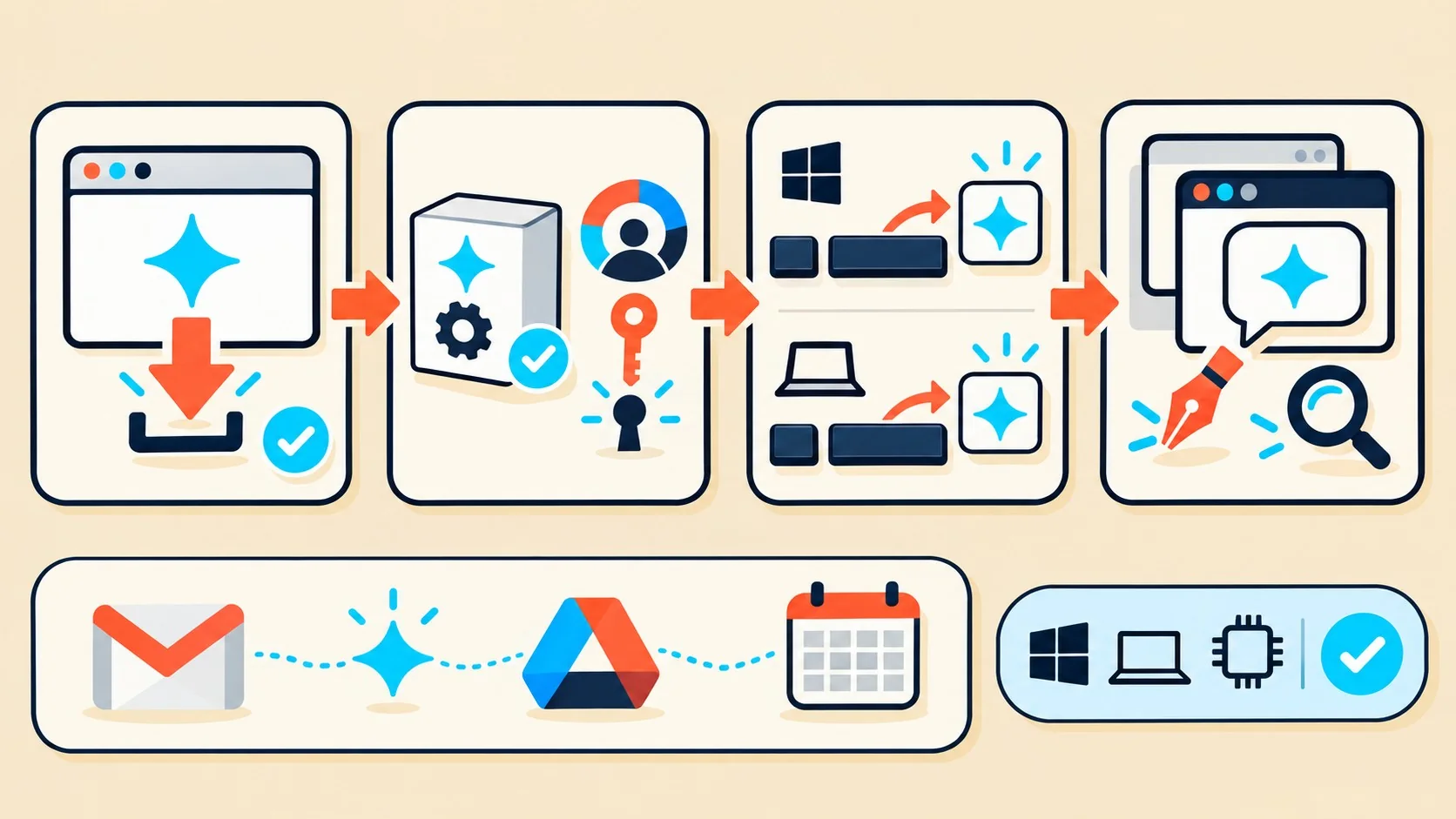
En Windows alcanza con Windows 10 o posterior, en equipos x64 o ARM64. En Mac hace falta Apple Silicon y macOS Sequoia 15.0 o superior, según la página oficial de descarga. Google avisa que la disponibilidad de funciones varía según el sistema operativo.
- Windows: Windows 10 o posterior, con procesadores x64 y ARM64. Las notebooks con ARM entran.
- macOS: Mac con Apple Silicon y macOS Sequoia (15.0) o superior. Una Mac con Intel queda afuera, porque las fuentes solo mencionan Apple Silicon (inferencia nuestra, no una frase textual de Google).
- Países e idiomas: el anuncio habla de disponibilidad global para Windows 10 y 11, pero la página de descarga aclara que es en los idiomas y países donde ya funciona la app de Gemini. Quedate con la segunda versión, que es la más precisa.
- RAM y disco: las fuentes no los mencionan, así que no te tiro números inventados.
Sobre el rendimiento, el blog de Google dice que la app es “liviana” y que no frena la computadora. Es una afirmación de la empresa y no vimos mediciones independientes, así que tomalo con pinzas hasta probarla en tu equipo. Esto se conecta con lo que analizamos en nuestra guía completa para dominar Gemini.
¿Cómo se abre Gemini con Alt + Space o Option + Space?
Con Alt + Space en Windows u Option + Space en Mac, Gemini aparece encima de lo que tengas abierto y volvés a tu trabajo sin cambiar de ventana. Ambos atajos se personalizan en la configuración de la app, según la página oficial. También la abrís desde la barra de tareas o la bandeja del sistema en Windows, y desde la barra de menú o el Dock en Mac.
Google lo resume con una frase de su sitio: Gemini “siempre está a un atajo de distancia”. Los ejemplos del blog son modestos a propósito, como chequear un dato en un documento o sacar ideas de títulos para una presentación.
Ejemplo hipotético: estás armando una presentación, apretás Alt + Space, pedís cinco títulos, copiás el que te sirve y seguís. Si para eso antes tenías que ir al navegador, buscar la pestaña y volver, la app ya se pagó sola.
En Mac hay más. Option + Space abre el mini chat y Option + Shift + Space el chat completo. Según la página oficial, ahí también podés compartir el contexto de la pantalla apretando las dos teclas Command, dictar texto y conectar carpetas locales con Gemini Spark. Para Windows, Google dice: “Con el tiempo, se lanzarán más funciones nativas para Windows.”
Ojo con un detalle. Alt + Space es el atajo que Windows usa para el menú de la ventana (restaurar, mover, cerrar), así que si lo usabas, probablemente te convenga cambiarlo en la configuración. Lo explicamos a fondo en activar Gemini directamente en el navegador Chrome.
¿Qué puede hacer Gemini en el escritorio con Gmail, Drive, Docs y Calendar?
Puede buscar detalles en hilos de Gmail, resumir documentos compartidos y comparar notas de reuniones, según la página oficial de Gemini para computadoras. Para eso tenés que conectar tus apps de Google, y lo que ves depende del plan y de la región. Revisá siempre lo que te devuelve: Google mismo pide verificar las respuestas.
- Apps de Google conectadas: Gmail, Drive, Documentos y Calendario. Podés pedir un resumen de proyecto con información de Gmail y Drive, según el blog de Google.
- Gemini Spark: un agente personal de IA, disponible las 24 horas, para tareas de investigación, planeación y síntesis. Google dice que trabaja de forma autónoma pero siguiendo tus instrucciones.
- Imágenes y video: Nano Banana para imágenes personalizadas y Gemini Omni para video, según el anuncio de Windows.
- Deep Research, Gemini Live y Canvas: Analytics Insight los lista en la app, con disponibilidad que cambia según plan y ubicación.
- Historial sincronizado: con la misma cuenta de Google, tus chats y memorias se sincronizan entre dispositivos.
Una salvedad sobre Spark y Omni: en el blog de Google los dos llevan una nota al pie numerada, y el texto de esa nota no está en las fuentes que revisamos. No des por hecho que están en el nivel gratuito.
Pensá en cómo suele ir esto en un equipo (escenario hipotético): instalás la app, la probás con el atajo, conectás Gmail y Drive para que te resuma un hilo, te sorprende lo rápido que contesta, se la pasás a todo el equipo y recién ahí alguien pregunta qué permisos habilitó, quién puede apagarla y qué plan hace falta para las funciones que viste en el anuncio.
Si administrás un dominio de Workspace, mirá esto primero. Según Google Workspace Updates, la función está activada por defecto en las organizaciones con Gemini habilitado, se controla desde los ajustes de IA generativa de la consola de administración y no tiene un ajuste para el usuario final.
Sobre si puede leer tus archivos y mails: puede usar los de las apps que conectes. Las fuentes no detallan qué permisos pide ni cómo trata esos datos, así que eso lo tenés que mirar en la pantalla de permisos y en el Centro de ayuda de Google. Te puede servir nuestra cobertura de integrar la API de Gemini en Node.js.
¿La app de Gemini para escritorio es gratis o necesito un plan pago?
Gemini tiene un nivel gratuito al que se entra con una cuenta de Google, y Google vende planes pagos de IA con más límites y funciones, según Analytics Insight. Las fuentes no traen precios ni disponibilidad de cada plan para Argentina, así que el dato exacto está en la página oficial de planes de Google.
Analytics Insight cita las opciones que Google lista en India (Free, Google AI Plus, Google AI Pro y Google AI Ultra), y aclara que funciones y límites varían por plan. No asumas que esos nombres y condiciones aplican igual acá. La página de descarga también avisa que algunas funciones requieren un plan con IA de Google y usuarios mayores de 18 años.
Entre las notas relacionadas de Analytics Insight aparece una titulada “Gemini Plan Changes: Google Cuts Free Access, Upgrades AI Pro”. No la leímos, pero el título alcanza para sugerir que los límites del nivel gratuito cambian, así que revisalos vigentes antes de decidir si pagás.
¿Qué está confirmado y qué falta saber de Gemini en el escritorio?
Qué está confirmado
- Lanzamiento en Windows: 10 de septiembre de 2026, para Windows 10 y 11, según el blog de Google.
- Requisitos: Windows 10 o posterior (x64 y ARM64); Mac con Apple Silicon y macOS 15.0 o superior.
- Atajos: Alt + Space en Windows, Option + Space en Mac, ambos personalizables.
- Integración con Google: Gmail, Drive, Documentos y Calendario.
- Control para admins: activada por defecto en organizaciones con Gemini habilitado.
Qué falta confirmar
- Precios en Argentina: ninguna fuente los trae.
- Qué es gratis y qué es pago: sobre todo Spark y Omni, que llevan nota al pie sin texto disponible.
- Funciones de Mac en Windows: contexto de pantalla, dictado y carpetas locales figuran para macOS. Para Windows, Google solo promete “más funciones nativas” sin fechas.
- RAM, disco y detalle de privacidad: no figuran en las fuentes.
Cómo verificarlo antes de usarla en el trabajo (propuesta editorial)
Este criterio es nuestro, no de Google, y no lo probamos: es una forma razonable de validar la app sin riesgo. Para más detalles técnicos, mirá pruebas a ciegas de redacción de ensayos.
- Instalala en una máquina de prueba o con una cuenta que no sea crítica.
- Fijate si Alt + Space choca con algo que ya uses.
- Conectá una sola app de Google y leé qué permisos pide.
- Pedile un resumen de un documento que ya conozcas y compará dato por dato.
- Anotá qué funciones ves con tu plan y tu región antes de prometerle algo al equipo.
Errores comunes al instalar y usar Gemini en el escritorio
- Bajar la app de un sitio que no es el oficial. Usá siempre gemini.google/desktop, que es el enlace de los anuncios de Google.
- Probar en una Mac con Intel. La app pide Apple Silicon y macOS Sequoia 15.0 o superior. Si tu Mac no cumple, usá la versión web.
- Esperar en Windows lo que ves en Mac. El contexto de pantalla con las dos teclas Command, el dictado y las carpetas locales con Spark figuran para macOS. En Windows, Google habla de “más funciones” a futuro.
- Dejar que el atajo pise otro. Si Alt + Space ya hace algo en tu flujo, cambialo en la configuración de la app.
- Buscar el interruptor en una cuenta de Workspace. No hay ajuste para el usuario final, lo controla el administrador desde la consola.
- Copiar la respuesta sin revisarla. Google pide verificar las respuestas, y un resumen de mails o documentos se compara contra el original antes de mandarlo.
Preguntas Frecuentes
¿Cómo descargo la app de Gemini para Windows?
Entrá a gemini.google/desktop y tocá “Descargar para Windows”. La app funciona en Windows 10 y 11, y después de instalarla iniciás sesión con tu cuenta de Google.
¿Qué requisitos necesito para usar Gemini en Mac?
Necesitás una Mac con Apple Silicon y macOS Sequoia 15.0 o superior, según la página oficial de Google. Las fuentes no mencionan requisitos de RAM ni de espacio en disco.
¿Cuál es el atajo de teclado para abrir Gemini en la PC?
Es Alt + Space en Windows. En Mac, Option + Space abre el mini chat y Option + Shift + Space el chat completo. Los atajos se cambian en la configuración de la app.
¿La app de escritorio de Gemini es gratis?
Gemini tiene un nivel gratuito con cuenta de Google, y algunas funciones requieren un plan pago de IA de Google. Las fuentes no traen precios ni el detalle de cada plan para Argentina, así que mirá la página oficial de planes.
¿Gemini puede leer mis archivos de Drive y mis mails de Gmail?
Sí, puede usar información de Gmail, Drive, Documentos y Calendario si conectás esas apps. Las fuentes no explican los permisos ni el tratamiento de datos, así que revisá la pantalla de permisos y el Centro de ayuda de Google.
Conclusión
Google sumó Windows a una app que también está disponible en Mac, y con eso Gemini deja de depender de una pestaña del navegador. El atajo y la conexión con Gmail y Drive son lo más útil. Lo que falta es paridad: en Windows todavía no figuran el contexto de pantalla, el dictado ni las carpetas locales.
Qué hacer: bajala solo de gemini.google/desktop, chequeá los requisitos de tu equipo y seguí la prueba de cinco pasos de arriba antes de recomendarla en el trabajo. Si administrás Workspace, revisá la consola hoy, porque la función viene activada.