Cómo usar Google NotebookLM para estudiar y organizar información
En 30 segundos
NotebookLM es una herramienta gratuita de Google que analiza tus propios documentos con IA (Gemini) y responde preguntas ancladas a esas fuentes, sin inventar datos de la web.
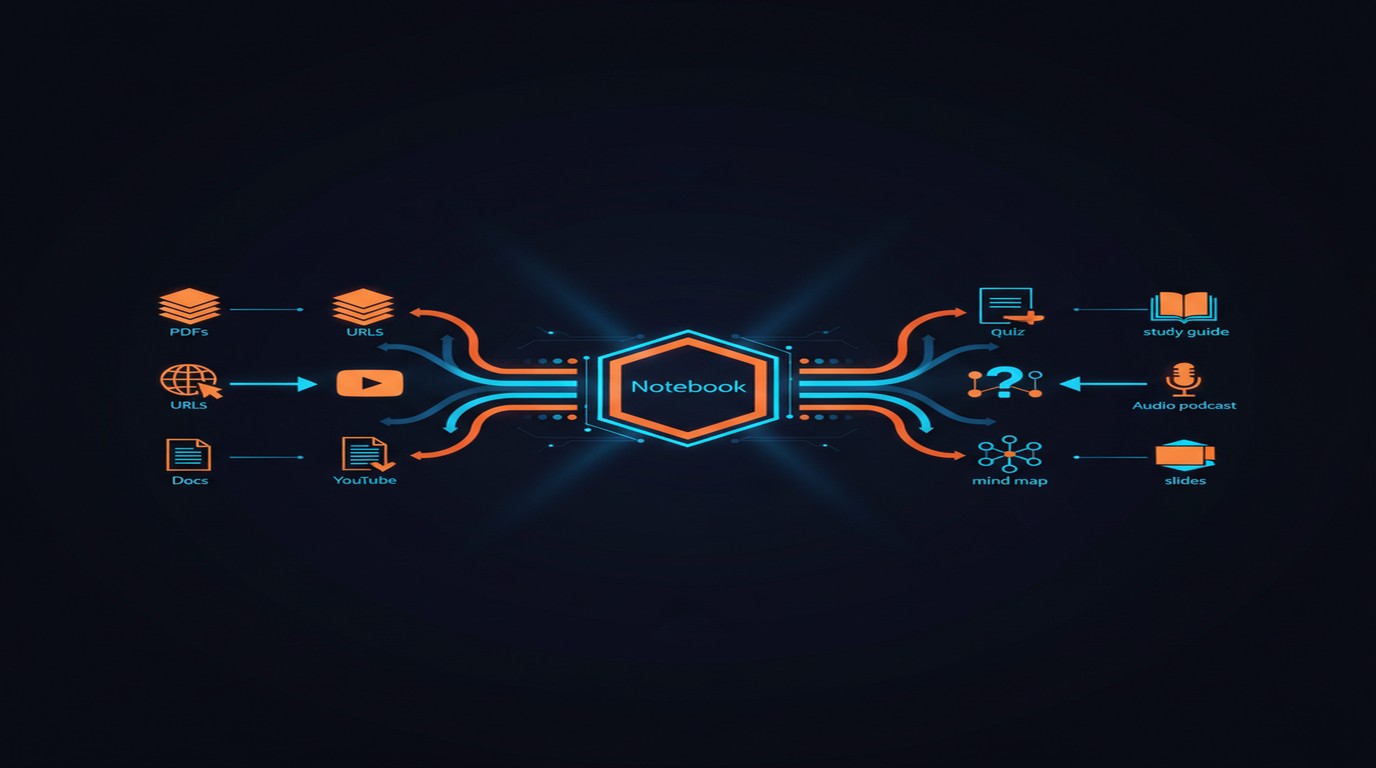
Podés subir hasta 50 fuentes por notebook (PDFs, Docs, URLs, YouTube, Slides) y generar resúmenes, flashcards, cuestionarios, podcasts en audio y —desde 2026— videos explicativos y mapas mentales.
A diferencia de ChatGPT o Perplexity, NotebookLM no tiene conocimiento general: solo trabaja con lo que vos le das, lo que lo hace ideal para estudio, investigación académica y documentación profesional.
Google es una empresa tecnológica fundada en 1998 por Larry Page y Sergey Brin, conocida principalmente por su motor de búsqueda en internet. También desarrolla productos como Gmail, Google Maps, Android y herramientas de inteligencia artificial, y opera como subsidiaria de Alphabet Inc.
Google NotebookLM es un asistente de investigación basado en inteligencia artificial, desarrollado por Google y potenciado por el modelo Gemini. Su función principal es analizar, resumir e interactuar con documentos que el usuario sube a la plataforma, generando respuestas con citas textuales a las fuentes originales.
Qué es Google NotebookLM y por qué es diferente a otros chatbots
La mayoría de los chatbots de IA —ChatGPT, Claude, Gemini en su versión estándar— funcionan con conocimiento general. Les preguntás algo y responden con lo que aprendieron durante su entrenamiento, que puede estar desactualizado o ser impreciso. NotebookLM opera al revés: no sabe nada que vos no le des. Solo trabaja con los documentos que subís a cada notebook.
La tecnología detrás de esto se llama RAG (Retrieval Augmented Generation). En vez de generar texto desde un modelo entrenado con toda la web, NotebookLM primero busca en tus documentos los fragmentos relevantes y después construye la respuesta basándose en esos fragmentos. El resultado práctico: cada respuesta incluye burbujas numeradas que te llevan al párrafo exacto de la fuente original. Si la herramienta no encuentra la información en tus documentos, te lo dice en vez de inventar.
Está disponible de forma gratuita en notebooklm.google, funciona en más de 180 regiones y desde 2025 tiene app móvil. Existe una versión Plus para usuarios de Google Workspace con límites más altos, pero la versión gratuita alcanza para la mayoría de los casos de uso.
Cómo crear tu primer notebook paso a paso
Arrancá entrando a notebooklm.google con tu cuenta de Google. No necesitás instalar nada. La interfaz te recibe con un botón para crear un notebook nuevo, que es básicamente un espacio de trabajo donde vas a cargar tus fuentes y hacerle preguntas a la IA.
Google Docs y Google Slides: se importan directo desde tu Drive.
PDFs y archivos de texto: los subís desde tu computadora.
URLs de sitios web: NotebookLM extrae el contenido de la página.
Videos de YouTube: si tienen transcripción disponible, la herramienta los procesa como texto.
Audio (MP3, WAV): se transcriben automáticamente.
Los límites son generosos: hasta 50 fuentes por notebook y 500.000 palabras por fuente individual. Eso equivale a un libro completo de unas 1.000 páginas por fuente. La interfaz se divide en tres paneles: fuentes (izquierda), chat (centro) y Studio (derecha), donde se generan los formatos como audio, flashcards y guías de estudio.
Un consejo práctico: no metas todo en un solo notebook. Si estás estudiando para tres materias, creá un notebook para cada una. La calidad de las respuestas mejora cuando las fuentes están enfocadas en un mismo tema.
Funciones clave para estudiar y organizar información
Apenas subís tus fuentes, NotebookLM genera automáticamente una Guía del cuaderno: un resumen general del contenido con los temas clave identificados y preguntas sugeridas para arrancar. Esta guía funciona como un mapa inicial de todo lo que hay en tus documentos.
Desde el panel Studio podés generar varios formatos de estudio con un click. Las flashcards extraen conceptos y definiciones de tus fuentes, ideales para repaso rápido antes de un examen. Los cuestionarios generan preguntas de opción múltiple o abiertas basadas en el material, con respuestas que incluyen la referencia exacta al párrafo de donde salió la información. Más contexto en ejecutar modelos de lenguaje en privado.
Las guías de estudio estructuradas organizan los temas en un orden lógico con explicaciones y preguntas de comprensión. Y el glosario automático detecta términos técnicos o especializados en tus fuentes y los define usando el contexto de tus propios documentos. Si te interesa, podes leer mas sobre el entorno de desarrollo Google Antigravity.
Lo más útil del sistema de citas es que cada respuesta en el chat viene con burbujas numeradas. Hacés click en una y te lleva al párrafo exacto de la fuente. Esto no es cosmético: te permite verificar en segundos si la IA interpretó bien el contenido. Me parece que este sistema de citación es lo mejor que tiene NotebookLM frente a cualquier otro chatbot, porque convierte la verificación de datos en algo rápido en vez de tedioso.
Audio Overview: convertí tus documentos en un podcast
La función que más tracción tuvo desde el lanzamiento es Audio Overview. Con un botón, NotebookLM genera una conversación de dos voces de IA que discuten el contenido de tus fuentes, como si fuera un episodio de podcast de unos 10 a 20 minutos. El resultado se puede escuchar online, descargar como audio o leer como transcripción.
El caso de uso más potente: subís tres papers académicos de 40 páginas cada uno y en vez de leerlos completos, escuchás un resumen conversacional mientras viajás en colectivo. Las voces son sorprendentemente naturales y la estructura de la conversación mantiene un ida y vuelta que facilita la comprensión.
Desde las últimas actualizaciones, podés hacer preguntas mientras escuchás el audio. La IA pausa la conversación, responde tu pregunta con contexto de las fuentes, y retoma. Es lo más parecido a un tutor personal que vas a encontrar gratis.
Eso sí, tiene una limitación real: si tus fuentes son muy extensas (por ejemplo, 10 documentos largos), el Audio Overview puede omitir secciones completas. No hay garantía de que cubra todo. Para material extenso, conviene generar audios separados seleccionando fuentes específicas en vez de todas juntas. Si te interesa, podes leer mas sobre comparativa entre Gemini, ChatGPT y Claude.
Nuevas funciones 2026: video, slides, mapas mentales e integración con Gemini
En enero de 2026, según el blog oficial de Google Workspace, NotebookLM recibió una actualización grande que lo integra con el ecosistema Gemini. Estas son las novedades más relevantes:
Cinematic Video Overviews. Similar al Audio Overview pero en formato video. La IA genera clips explicativos con narración, gráficos y animaciones basados en tus fuentes. Según Ghacks, los videos tienen estilo documental y duran entre 3 y 10 minutos. La calidad visual es aceptable para uso educativo, aunque todavía no compite con una producción manual.
Generación de slides con revisión por prompts. Podés pedirle que cree una presentación a partir de tus fuentes y después ajustarla con instrucciones naturales: “hacé la slide 3 más visual”, “agregá un gráfico comparativo en la 5”. Esto salió en febrero de 2026 y apunta directo al flujo de trabajo docente.
Mapas mentales, infografías y tablas. El panel Studio ahora permite generar visualizaciones de datos directamente. Los mapas mentales son especialmente útiles para entender relaciones entre conceptos en fuentes densas.
Integración con Gemini app. Podés usar tus notebooks como fuente de contexto dentro de la app de Gemini. En la práctica, esto significa que podés preguntarle algo a Gemini y pedirle que cruce esa respuesta con tus documentos de NotebookLM.
El motor pasó a ser Gemini 2.5 Pro, lo que mejoró la comprensión de documentos largos y la calidad de las respuestas en español. También se sumó integración con Google Classroom para que los docentes puedan compartir notebooks directamente con sus alumnos. Esto se conecta con lo que analizamos en guías de IA para usuarios nuevos.
Casos de uso concretos: estudiantes, docentes y profesionales
Ejemplo 1 — Estudiante de Derecho preparando un parcial. Lucía tiene que rendir Derecho Constitucional en la UBA y subió a un notebook los capítulos 3, 7 y 12 del manual de Bidart Campos (PDFs escaneados con OCR). Le pidió a NotebookLM que le genere 20 flashcards sobre control de constitucionalidad y un cuestionario de 15 preguntas tipo parcial. En una hora de repaso con las flashcards y el quiz, identificó tres conceptos que no tenía claros —como la diferencia entre control difuso y concentrado— y pudo volver al párrafo exacto del manual donde se explicaban. Después generó un Audio Overview y lo escuchó mientras iba al gimnasio. Si te interesa, podes leer mas sobre todo lo que necesitás saber sobre Claude.
Ejemplo 2 — Docente de secundaria preparando una unidad didáctica. Martín enseña Biología en un colegio de Córdoba y necesitaba armar una unidad sobre genética molecular. Subió tres artículos de divulgación de Nature traducidos y el capítulo correspondiente del libro de texto que usan los alumnos. Le pidió a NotebookLM que generara un plan de unidad de 4 clases con objetivos de aprendizaje, actividades y criterios de evaluación. Después usó la función de slides para crear una presentación para la primera clase. Lo que antes le llevaba un sábado entero lo resolvió en 45 minutos.
Ejemplo 3 — Equipo legal de una fintech. Un equipo de compliance en Buenos Aires necesitaba analizar cómo les afectaban tres resoluciones nuevas del BCRA. Subieron los textos completos de las resoluciones a un notebook y le preguntaron: “¿Qué obligaciones nuevas tenemos como PSP según estas resoluciones?” NotebookLM les devolvió un resumen estructurado con citas a los artículos específicos de cada resolución. No reemplazó al abogado, pero le ahorró horas de lectura inicial.
NotebookLM vs ChatGPT vs Perplexity: cuándo usar cada uno
La confusión más común es pensar que NotebookLM compite con ChatGPT. No compiten: resuelven problemas distintos. ChatGPT y Claude son herramientas de conocimiento general que pueden escribir código, redactar emails, explicar conceptos y crear contenido original. Perplexity es un motor de búsqueda con IA que rastrea la web en tiempo real y cita sus fuentes.
NotebookLM no hace ninguna de esas cosas. Su valor está en trabajar con tus documentos específicos y solo con ellos. No va a inventar información ni va a buscar en internet. Si le preguntás algo que no está en tus fuentes, te dice “no encontré información sobre eso en las fuentes proporcionadas”.
Criterio
NotebookLM
ChatGPT / Claude
Perplexity
Fuentes propias
Hasta 50 por notebook, citas exactas al párrafo
Se pueden adjuntar archivos, sin citación estructurada
No procesa documentos propios
Conocimiento general
No tiene — solo responde con tus fuentes
Amplio, entrenado con datos hasta su fecha de corte
Busca en la web en tiempo real
Citas y verificación
Burbujas numeradas vinculadas al párrafo exacto
Sin sistema de citas estructurado
Links a páginas web citadas
Generación multimedia
Audio, video, slides, mapas mentales, flashcards
Texto, código, imágenes (DALL-E / Artifacts)
Solo texto con citas
Precio
Gratis (Plus disponible con Workspace)
Gratis limitado / Plus USD 20/mes
Gratis limitado / Pro USD 20/mes
Mejor para
Estudiar material propio, investigar con fuentes específicas
Tareas generales, creatividad, código
Buscar información actualizada en la web
Mi recomendación: usá NotebookLM cuando tenés el material y necesitás comprenderlo en profundidad. Usá ChatGPT o Claude cuando necesitás conocimiento general o creatividad. Y usá Perplexity cuando necesitás datos frescos de la web con fuentes. Si te interesa, podes leer mas sobre nuestra guía completa sobre GPT.
Qué significa para estudiantes y profesionales en Latinoamérica
Una herramienta como NotebookLM gratuita y con buen soporte de español tiene un impacto directo en la región. En universidades latinoamericanas, donde el acceso a plataformas pagas de estudio asistido es limitado, tener un sistema que convierte PDFs de cátedra en cuestionarios, flashcards y podcasts sin costo es una ventaja concreta.
Para equipos profesionales chicos —startups, estudios contables, consultoras de pocas personas— la posibilidad de subir normativas, documentación técnica o propuestas comerciales y obtener resúmenes estructurados con citas ahorra horas de trabajo que antes requerían un analista junior. La integración con Google Classroom también es relevante, dado que muchas escuelas e instituciones en Argentina y la región ya usan el ecosistema de Google Workspace for Education.
El tema pendiente es la calidad del Audio Overview en español. Las voces funcionan bien en inglés, pero en español el resultado todavía suena más artificial y a veces mezcla acentos. Para uso personal alcanza; para compartir con alumnos o clientes, todavía no está a la altura.
Errores comunes y cómo evitarlos
1. Subir todo a un solo notebook y esperar respuestas precisas. Si metés en el mismo notebook el manual de Derecho Penal, tres papers de neurociencia y las actas de una reunión de trabajo, las respuestas van a ser confusas. NotebookLM funciona mejor cuando las fuentes de un notebook comparten un tema. Creá notebooks separados por proyecto, materia o área temática. Te puede servir nuestra cobertura de otras herramientas de IA modernas.
2. Confiar en las respuestas sin verificar las citas. El sistema de burbujas numeradas está ahí por algo: usalo. NotebookLM es muy bueno parafraseando, pero a veces conecta dos ideas de párrafos distintos de una forma que cambia el sentido original. Siempre hacé click en la cita para verificar que dice lo que vos pensás que dice, especialmente si vas a usar esa información en un trabajo académico o documento profesional. Si te interesa, podes leer mas sobre guía detallada sobre Google Gemini.
3. Esperar que funcione como ChatGPT. Este es el error más frecuente. Alguien abre NotebookLM y le pregunta “¿cuál es la capital de Francia?” y se frustra porque no responde (o responde que no tiene esa información en las fuentes). NotebookLM no tiene conocimiento general. Si necesitás respuestas que no estén en tus documentos, usá otra herramienta.
4. Generar un Audio Overview con demasiadas fuentes extensas. Si subís 30 documentos largos y generás un audio, el resultado va a omitir secciones completas sin avisarte. El audio dura entre 10 y 20 minutos sin importar cuánto material haya. Para fuentes extensas, seleccioná manualmente cuáles querés incluir en el audio o generá varios audios parciales.
5. No aprovechar las preguntas de seguimiento. Muchos usuarios hacen una pregunta, leen la respuesta y cierran. Pero el valor real está en las preguntas de seguimiento: “explicame eso con un ejemplo”, “¿cómo se relaciona esto con el concepto X que aparece en la fuente 2?”, “¿hay contradicciones entre estas dos fuentes?”. NotebookLM mantiene el contexto de la conversación y las respuestas mejoran con cada interacción.
NotebookLM es gratuito para cualquier usuario con una cuenta de Google. No tiene límite de notebooks ni restricción de uso diario significativa en su versión free. Existe una versión Plus integrada con Google Workspace que ofrece límites más altos de fuentes y prioridad en el procesamiento, pero para uso académico y personal la versión gratuita es más que suficiente.
¿Qué tipos de archivos puedo subir a NotebookLM?
Podés subir Google Docs, Google Slides, PDFs, archivos de texto plano (.txt, .md), URLs de sitios web, videos de YouTube con transcripción y archivos de audio (MP3, WAV). El límite es de 50 fuentes por notebook y 500.000 palabras por fuente individual. Los PDFs escaneados funcionan si tienen OCR aplicado.
¿Cómo genero un podcast o audio con NotebookLM?
Dentro de tu notebook, andá al panel Studio (columna derecha) y seleccioná “Audio Overview”. NotebookLM genera automáticamente una conversación entre dos voces de IA que discuten el contenido de tus fuentes. El proceso tarda entre 2 y 5 minutos. Una vez generado, podés escucharlo en el navegador, descargarlo como archivo de audio o leer la transcripción completa.
¿En qué se diferencia NotebookLM de ChatGPT para investigar?
La diferencia fundamental es que NotebookLM solo trabaja con tus documentos y cita exactamente de dónde sacó cada dato, mientras que ChatGPT usa conocimiento general y puede inventar información (alucinar). Si necesitás analizar material específico con precisión y verificabilidad, NotebookLM es mejor. Si necesitás respuestas generales, creatividad o escribir código, ChatGPT o Claude son más adecuados.
Conclusión
Google NotebookLM resolvió un problema que los chatbots generalistas no podían: trabajar con tus propios documentos sin inventar nada y con citas verificables. Las actualizaciones de 2026 —video, slides, mapas mentales, integración con Gemini— lo convirtieron en algo más que un resumidor de PDFs: ahora es un sistema completo de estudio y análisis documental.
Si sos estudiante, la combinación de flashcards + cuestionarios + Audio Overview es probablemente la forma más eficiente de estudiar material denso que existe hoy. Si trabajás con documentación profesional, la capacidad de hacer preguntas sobre normativas, contratos o documentos técnicos y obtener respuestas con citas al párrafo exacto ahorra horas reales de trabajo.
Lo que conviene hacer ahora: entrá a notebooklm.google, creá un notebook de prueba con 2 o 3 documentos de algo que estés estudiando o trabajando, y probá el Audio Overview. En 10 minutos vas a entender si te sirve. Y es gratis, así que no hay excusa para no probarlo.