
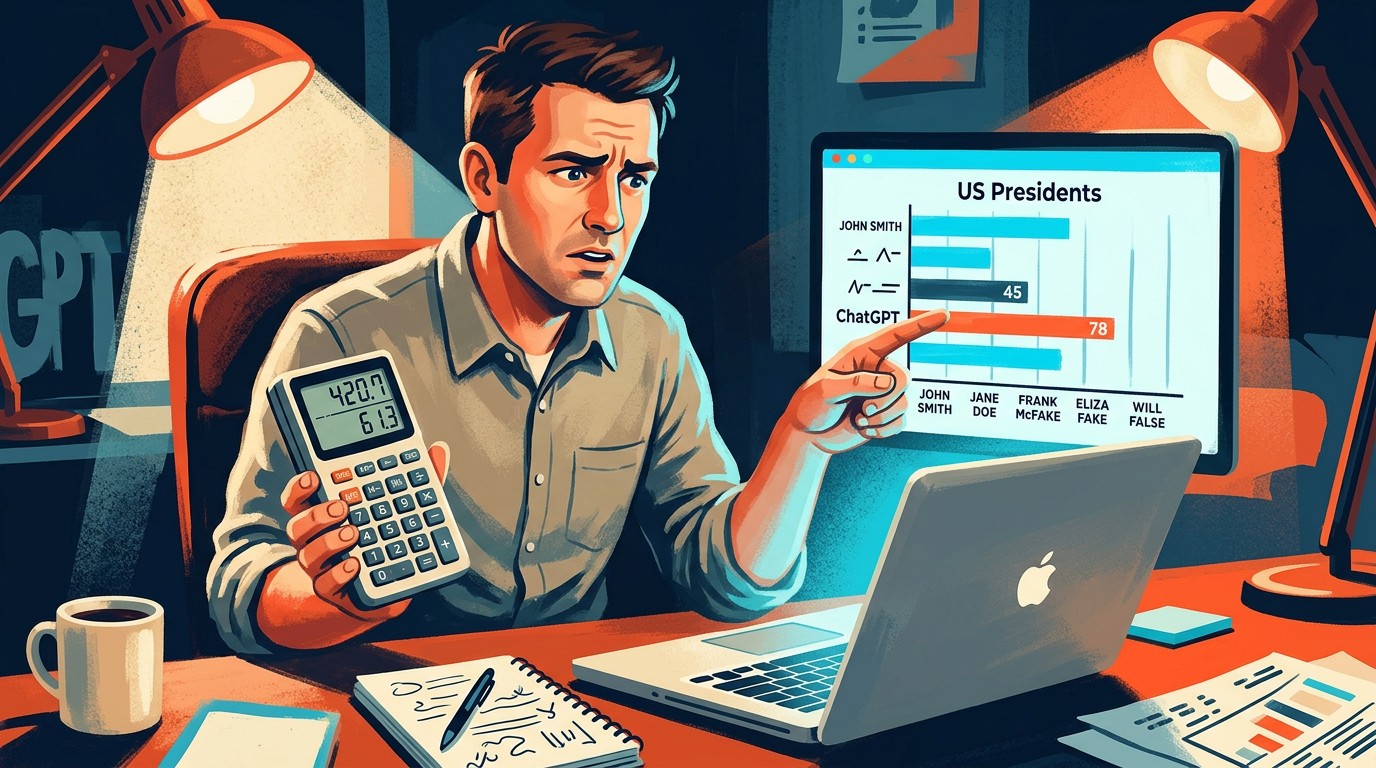
Sí, ChatGPT puede crear y actualizar gráficos solo, pero el truco está en los datos. Usar ChatGPT para actualizar gráficos automáticamente funciona bien cuando vos le cargás la información; el problema arranca cuando le pedís que complete lo que no sabe. En agosto de 2025, GPT-5 armó gráficos con presidentes y estados de EE.UU. directamente inventados. De ahí el “lol” del título.
En 30 segundos
- Sí crea y actualiza gráficos: barras, líneas, torta, dispersión, histogramas y mapas de calor, con Python corriendo por detrás.
- Lee tus archivos: importa CSV, Excel y JSON, y se conecta a Google Drive y OneDrive.
- El riesgo real es la fabricación: según The Register, GPT-5 generó en agosto de 2025 gráficos con presidentes de EE.UU. ficticios.
- Seguro para datos que vos verificás, riesgoso para datos públicos: nunca publiques un gráfico sin cruzar los números aparte.
- El flujo robusto es híbrido: ChatGPT para el análisis, Google Sheets o Python para los cálculos verificables.
ChatGPT es el asistente conversacional de OpenAI que, dentro de su función de análisis de datos, genera y modifica gráficos a partir de archivos o tablas que el usuario carga. Ejecuta código Python en un entorno aislado para calcular y dibujar la visualización, y soporta gráficos estáticos e interactivos. No es una herramienta de business intelligence: es un intérprete que arma el gráfico según los datos y el prompt que le des.
¿Qué capacidades tiene ChatGPT para crear y actualizar gráficos?
Más de lo que mucha gente cree. Si alguna vez peleaste con las opciones de un gráfico de Excel, esto se siente raro de lo simple que es: cargás un CSV, le decís “armame un gráfico de líneas con las ventas por mes” y lo tenés en segundos. Para más detalles técnicos, mirá en nuestra guía sobre ChatGPT.
Según la documentación oficial de OpenAI sobre análisis de datos, las capacidades concretas son:
- Tipos de gráfico variados: barras, líneas, torta, dispersión, histogramas y mapas de calor.
- Importación de datos: archivos CSV, Excel y JSON que subís directo al chat.
- Gráficos interactivos: con el botón “Change to interactive chart” pasás de una imagen estática a algo donde podés pasar el mouse y ver valores.
- Integración con la nube: según Xataka, ChatGPT se conecta a Google Drive y OneDrive para leer tus planillas sin que las subas a mano.
El motor detrás de todo esto es Python. Cuando le pedís un gráfico, ChatGPT escribe y ejecuta código (matplotlib, pandas) en un sandbox. Eso es bueno y malo a la vez, y ya vamos a ver por qué.
Cómo actualizar un gráfico con datos nuevos en ChatGPT, paso a paso
Lo lindo de actualizar gráficos automáticamente con ChatGPT es que trabajás por cambios incrementales, hablándole como a un colega. No tenés que rehacer nada desde cero.
El flujo típico es este:
- Cargás o pegás los datos: subís el archivo o copiás la tabla nueva directo al chat.
- Pedís el gráfico específico: “gráfico de barras de ingresos por trimestre, eje Y en miles”.
- Lo pasás a interactivo: tocás “Change to interactive chart” si querés explorar valores.
- Hacés cambios chiquitos: “agregale las etiquetas de valor”, “cambiá el color a verde”, “recalculá el total con estos tres registros nuevos”.
Ponele que tenés un reporte de ventas de mayo y te llegan los datos de junio. Le decís “actualizá el gráfico anterior sumando junio: 142.000 en producto A y 98.500 en producto B”. ChatGPT recalcula y redibuja. Hasta acá, todo bien. Cubrimos ese tema en detalle en modelos de lenguaje y sus capacidades.
¿Dónde se pudre? Cuando los datos no se los das vos.
Qué sale mal cuando ChatGPT genera gráficos solo
Acá viene lo bueno. El caso que dio vuelta el tema lo contó The Register el 8 de agosto de 2025: en una demo y en pruebas posteriores, GPT-5 produjo gráficos y diagramas con presidentes de Estados Unidos y estados que no existen. Datos lindos, prolijos, con aspecto “profesional”, y completamente falsos.
El problema de fondo es viejo y conocido: el modelo predice texto plausible, no consulta una base de datos verificada. Cuando le falta el dato real, no te dice “no lo tengo”. Lo inventa. Y un gráfico con datos inventados engaña más que un párrafo, porque visualmente parece autoridad pura.
Los errores típicos que vas a ver:
- Fabricación de valores: números, nombres o categorías que el modelo rellena cuando no tiene la fuente. El caso de los presidentes ficticios es el ejemplo de manual.
- Desfase temporal: si el dato es posterior a su corte de entrenamiento, lo aproxima o lo inventa en vez de admitir que no lo sabe.
- Errores en cálculos agregados: totales, promedios o tasas de crecimiento mal sumados, sobre todo con muchos registros.
- Imprecisión visual: proporciones que no representan bien las cifras, como una porción de torta que no condice con el porcentaje real.
¿Y alguien lo verificó de forma independiente antes de que saliera la nota? No. Por eso el “lol”.
¿Cuándo es seguro usar ChatGPT para gráficos y cuándo no?
La regla es simple: si vos controlás la fuente de los datos, estás bien. Si esperás que ChatGPT aporte los datos, cuidado. Sobre eso hablamos en automatizando tareas con IA.
Casos donde lo uso sin drama:
- Datos internos que ya verificaste: tu planilla de ventas, tus métricas de blog, tu export de la base.
- Análisis exploratorio: ver tendencias rápido, probar formatos, decidir qué gráfico cuenta mejor la historia.
- Mock-ups y bocetos: visualizar una idea antes de pasarla a una herramienta seria.
Casos donde no me la jugaría:
- Datos públicos o gubernamentales: estadísticas oficiales, datos electorales, cifras que alguien va a chequear.
- Métricas de negocio críticas: reportes para directorio, números que sostienen una decisión de plata.
- Cualquier cosa que se publica: si va a tener tu nombre arriba, validalo antes.
Cómo validar que los gráficos de ChatGPT son precisos
Validar no lleva tanto. Un checklist corto te ahorra el papelón:
- Verificá la fuente original: ¿de dónde salieron esos números? Si no los pusiste vos, sospechá.
- Cruzá los cálculos aparte: sumá los totales en una calculadora o en una planilla independiente.
- Compará con la versión previa: si actualizaste un gráfico, fijate que lo viejo no haya cambiado solo.
- Mirá las proporciones: que una barra del doble de valor se vea, efectivamente, del doble.
- Fact-checking para datos públicos: contrastá contra la fuente oficial, siempre.
ChatGPT + Sheets, + Python o + Power BI: ¿qué combinación conviene?
La verdad es que ChatGPT solo está bueno para empezar, no para terminar. Los flujos híbridos bajan muchísimo el riesgo de alucinación porque el cálculo queda en una herramienta verificable y el modelo se ocupa de la lógica.
| Combinación | Control | Riesgo de dato inventado | Mejor para |
|---|---|---|---|
| ChatGPT solo | Bajo | Alto | Exploración rápida, bocetos |
| ChatGPT + Google Sheets | Medio | Bajo | Cálculos verificables, trabajo en equipo |
| ChatGPT + Python | Alto | Bajo | Gráficos reproducibles, automatización |
| ChatGPT + Power BI / Tableau | Muy alto | Muy bajo | Reportes profesionales, dashboards |
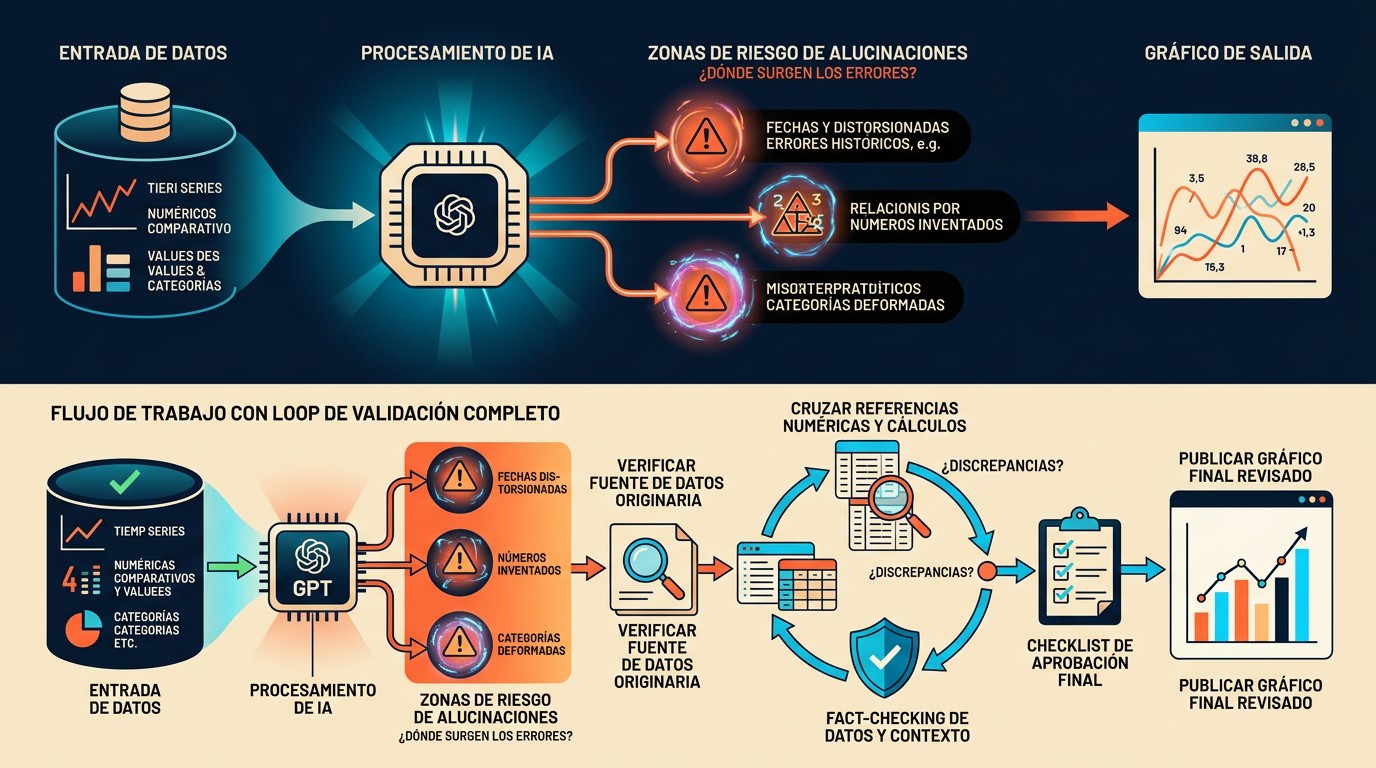
Mi recomendación práctica: usá ChatGPT para que te escriba el código Python que genera el gráfico (así lo corrés vos, con tus datos, y lo repetís cuando quieras), o para el análisis inicial, y dejá el número final en Sheets o en Power BI. El modelo razona; la herramienta calcula.
Qué está confirmado y qué no
Confirmado:
- ChatGPT crea gráficos interactivos y estáticos desde CSV, Excel y JSON (documentación oficial de OpenAI).
- Se integra con Google Drive y OneDrive para leer planillas (reporte de Xataka).
- GPT-5 generó gráficos con presidentes y estados de EE.UU. ficticios en agosto de 2025 (The Register, 8/8/2025).
No confirmado o a tomar con pinzas:
- Que ChatGPT mantenga gráficos “actualizados en tiempo real” sin intervención: no lo hace solo, necesitás cargarle los datos nuevos cada vez.
- Tasas exactas de error en cálculos agregados: dependen del caso y del volumen de datos, no hay un número oficial parejo.
Errores comunes (y cómo evitarlos)
- Confiar en datos que no cargaste vos. Si el gráfico incluye cifras que ChatGPT “sabía”, verificalas. Corrección: dale siempre la fuente y pedile que no complete lo que falta.
- Publicar sin cruzar los totales. El modelo suma mal más seguido de lo que parece. Corrección: recalculá los agregados en una planilla aparte antes de soltar el gráfico.
- Asumir que el gráfico se actualiza solo. No hay tiempo real: cada dato nuevo se lo tenés que pasar. Corrección: armá un flujo en Python o Sheets si necesitás actualizaciones automáticas de verdad.
- Tomar el aspecto “profesional” como sinónimo de correcto. Un gráfico prolijo puede estar 100% equivocado, como mostró el caso GPT-5. Corrección: nunca confundas estética con precisión.
Preguntas Frecuentes
¿Cómo uso ChatGPT para actualizar un gráfico con datos nuevos?
Cargá los datos nuevos en el chat y pedile que actualice el gráfico anterior sumando esa información. Funciona por cambios incrementales: podés decirle “agregá junio con estos valores” o “recalculá el total” sin rehacer todo desde cero. Tema relacionado: procesamiento de imágenes con ChatGPT.
¿Es seguro dejar que ChatGPT genere mis gráficos automáticamente?
Es seguro si vos le das los datos verificados; es riesgoso si esperás que él los complete. Cuando le falta un dato, el modelo lo inventa en vez de avisarte, como pasó con los presidentes ficticios de GPT-5 en agosto de 2025.
¿ChatGPT puede mantener mis gráficos actualizados en tiempo real?
No de forma autónoma. ChatGPT no se conecta solo a fuentes vivas para refrescar un gráfico: cada dato nuevo se lo tenés que cargar. Para actualizaciones automáticas reales, conviene un flujo con Python o Google Sheets.
¿Qué errores comete ChatGPT al generar gráficos?
Fabrica valores que no tiene, falla en cálculos agregados como totales y tasas de crecimiento, y a veces dibuja proporciones que no representan bien las cifras. El error más peligroso es inventar datos con apariencia profesional.
¿Cómo valido que los gráficos de ChatGPT son precisos?
Verificá la fuente original de los datos, recalculá los totales en una herramienta independiente como Excel o Google Sheets, y compará contra versiones previas. Para datos públicos, contrastá siempre con la fuente oficial antes de publicar.
Conclusión
ChatGPT es una buena herramienta para crear y actualizar gráficos rápido, siempre que vos pongas los datos y él ponga el dibujo. El error de GPT-5 con presidentes inventados en agosto de 2025 no significa que la función no sirva; significa que delegar los datos en el modelo es la parte que falla.
Qué hacer, en concreto: usalo para explorar y para bocetar, escribí los números vos, cruzá los totales aparte, y si el gráfico se va a publicar o sostiene una decisión, pasalo por Sheets, Python o Power BI antes de darlo por bueno. El modelo razona bien; la verificación sigue siendo tarea tuya.
Fuentes
- OpenAI – Análisis de datos con ChatGPT (documentación oficial)
- The Register – GPT-5 genera presidentes y estados de EE.UU. ficticios (8/8/2025)
- OpenAI – Extraer información con el análisis de datos de ChatGPT
- Profesional Review – Cómo crear gráficos a partir de datos con ChatGPT
- Xataka – ChatGPT crea gráficos, tablas y documentos con Google Drive y OneDrive