
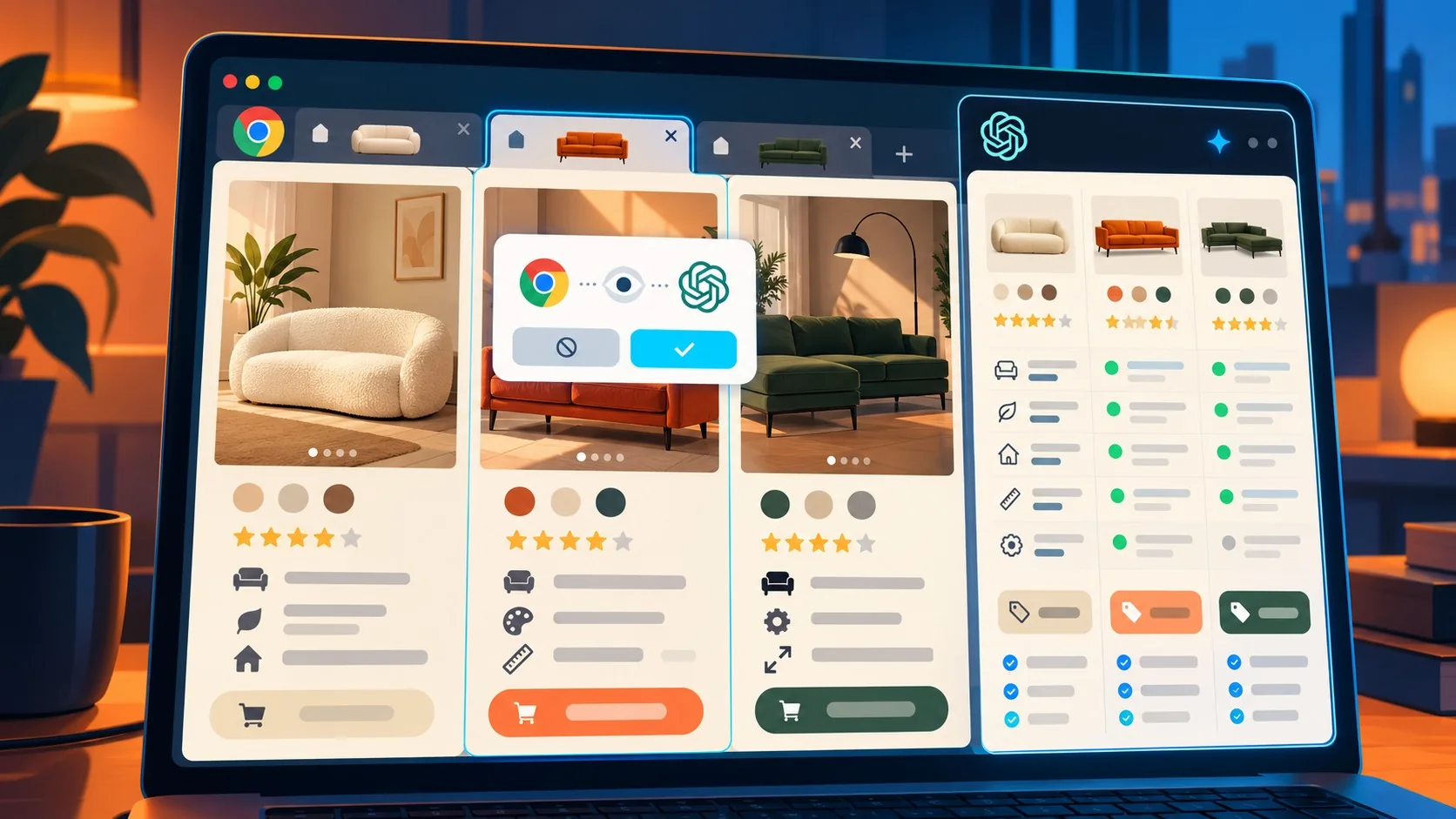
En pocas palabras: Sí: desde el 15 de octubre de 2026, la extensión de ChatGPT para Chrome lee tus pestañas abiertas cuando etiquetás Chrome desde la app web o de escritorio. En ChatGPT Work, además, puede controlarlas para enviar mensajes, completar formularios, descargar archivos y agruparlas.
ChatGPT ya puede leer tus pestañas de Chrome. OpenAI lo anunció el 15 de octubre de 2026: si tenés la extensión instalada y etiquetás Chrome desde la app web o de escritorio, ChatGPT usa esas pestañas como contexto. En Work, además, puede actuar sobre ellas.
La extensión de ChatGPT para Chrome es un complemento de OpenAI que conecta el navegador con ChatGPT. Sirve para que el asistente use como contexto las páginas que ya tenés abiertas, responda en una barra lateral y, con ChatGPT Work (el agente de OpenAI para tareas largas), ejecute acciones en esas pestañas. Al 15 de octubre de 2026, según el listado de la Chrome Web Store que cita Unite.ai, la extensión tiene 7.000.000 de usuarios.
En este artículo:
- En 30 segundos
- ¿Qué puede hacer ahora ChatGPT con las pestañas de Chrome?
- ¿Cómo funciona ChatGPT con las pestañas abiertas de Chrome?
- ¿Cómo activar ChatGPT para leer pestañas de Chrome?
- ¿Qué hace ChatGPT en la barra lateral de Chrome y qué puede hacer Work con las pestañas?
- ¿Qué pasó con ChatGPT Atlas?
- ¿Qué riesgos tiene dejar que ChatGPT vea y controle tus pestañas?
- ¿Qué está confirmado y qué falta saber?
- Errores comunes al usar ChatGPT con tus pestañas
- Preguntas Frecuentes
- Conclusión
- Fuentes
En 30 segundos
- El 15 de octubre de 2026 OpenAI actualizó la extensión de ChatGPT para Chrome: ahora lee las pestañas abiertas cuando etiquetás Chrome.
- En Work, ChatGPT puede controlar pestañas para enviar mensajes, completar formularios, descargar archivos y agruparlas.
- La barra lateral trae todo tu historial de conversaciones en Chat o Work, sin salir de la página.
- Atlas, el navegador de OpenAI, ya no existe: la apuesta pasó a la extensión.
- Las fuentes no aclaran disponibilidad por país ni el detalle de privacidad: revisá la documentación de OpenAI antes de dar permisos.
¿Qué puede hacer ahora ChatGPT con las pestañas de Chrome?
Puede leer las pestañas que tenés abiertas cuando etiquetás Chrome en la app web o de escritorio de ChatGPT, según The Verge. No hay navegador nuevo: es una mejora de la extensión que ya existía. La demo de OpenAI muestra a alguien pidiéndole que compare tres pestañas con sillones que está evaluando.
Unite.ai detalla que esa comparación se hace por dimensiones, material, plazo de entrega y política de devolución. Hasta ahora, algo así implicaba copiar y pegar datos de cada sitio en el chat. Ahora el asistente los toma de las pestañas.
Eso es lo observado en las fuentes. Mi lectura: el cambio útil es el ahorro de pasos en tareas de comparación, no una inteligencia nueva. Si el modelo se equivoca leyendo una página, se equivoca igual, solo que más rápido.
¿Cómo funciona ChatGPT con las pestañas abiertas de Chrome?
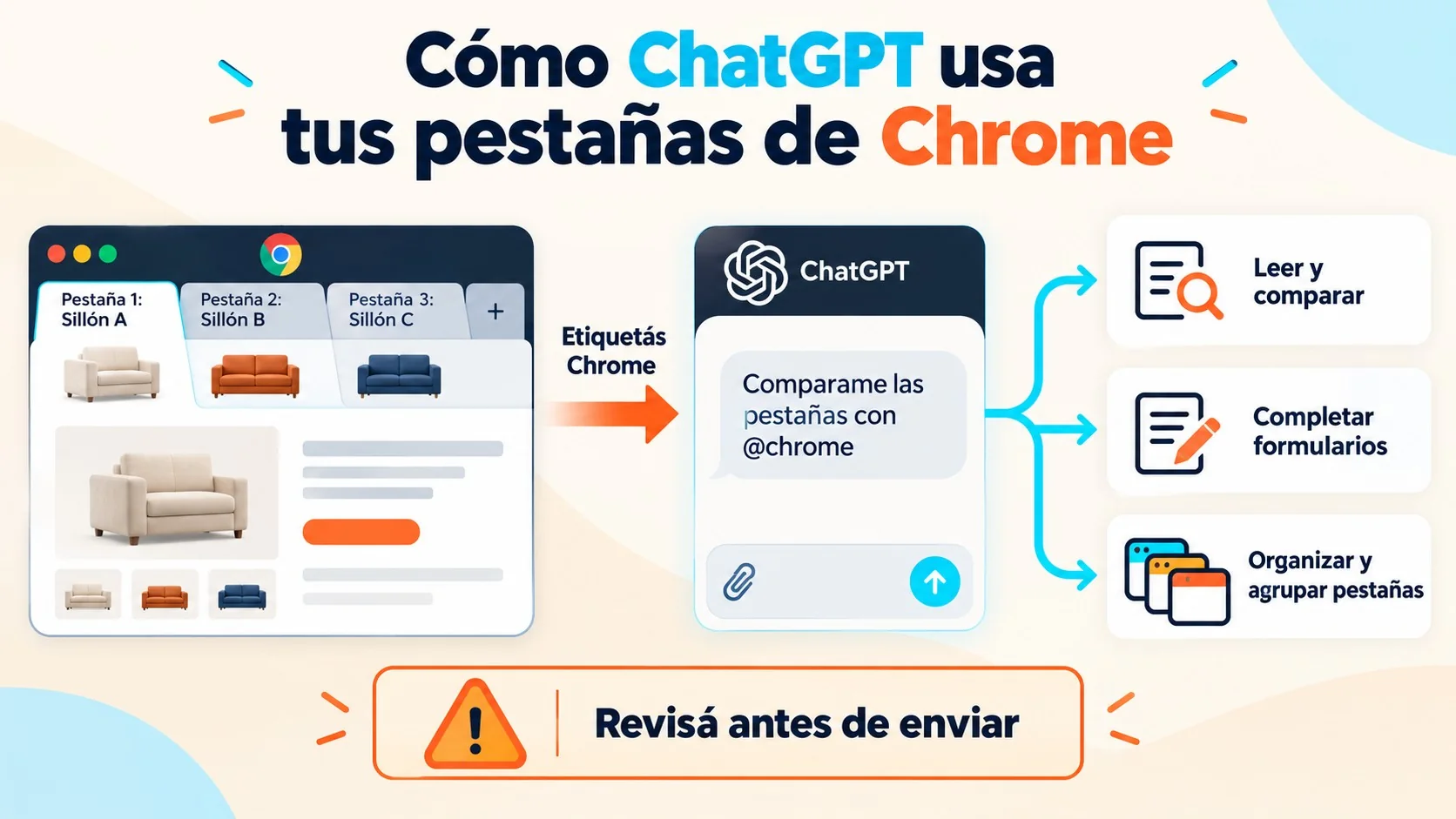
Funciona por mención: escribís @chrome en un chat de ChatGPT y el asistente toma las pestañas como contexto. En Chat lee y responde. En Work puede actuar sobre ellas. Estas son las consultas de ejemplo que publicó OpenAI, tal como las reporta The Verge:
- Formulario de registro sin enviar: completarlo con los datos de un brief de evento y frenar antes de enviarlo.
- Planilla de proveedores: volcar los proveedores de varias pestañas con precios, características clave y links de origen.
- Contratistas: comparar los servicios abiertos y redactar un mail al que mejor encaje con una renovación.
- Turno con el dentista: completar el formulario abierto en @chrome y agendar la cita en el calendario laboral y el personal.
Fijate en el patrón: dos de los cuatro ejemplos incluyen un límite explícito o un paso de revisión humana. Es una buena señal sobre cómo conviene usarlo (aunque no prueba cómo se comporta cuando no se lo ponés).
Si querés el panorama general de la herramienta, tenés nuestra guía completa sobre ChatGPT.
¿Cómo activar ChatGPT para leer pestañas de Chrome?
Instalás la extensión desde la Chrome Web Store, la configurás desde la sección Computer Use de los ajustes de la app de escritorio y elegís el navegador con una mención @ en un chat de Work o Codex. Ese es el camino que describe la documentación de OpenAI según Unite.ai.
- Instalación: bajá la extensión de la tienda del navegador y confirmá que el navegador muestre la opción Manage.
- Ajustes: en la app de escritorio, entrá a Computer Use.
- Selección: en un chat de Work o Codex, elegí el navegador con @.
- Navegadores: Chrome, Edge, Brave, Opera y Vivaldi. El chat lateral está en todos menos Opera.
- Planes: Unite.ai dice que la actualización está disponible para todos los planes de ChatGPT.
Ojo con esto: The Verge habla de etiquetar Chrome en la app web o de escritorio, y el resumen de la documentación se centra en la de escritorio. Las fuentes no coinciden al 100% y no lo verificamos en la app. Si te falla, mirá la ayuda de OpenAI antes de culpar a la extensión.
¿Qué hace ChatGPT en la barra lateral de Chrome y qué puede hacer Work con las pestañas?
La barra lateral trae ChatGPT completo y tu historial entero de conversaciones, en Chat o en Work, junto a la página que estás viendo. Work, además, puede “controlar” pestañas para enviar mensajes, completar formularios o descargar archivos, y también organizarlas o agruparlas, según The Verge.
The Verge lo compara con la función “auto browse” de Gemini, de Google. La diferencia práctica que marca el listado de la tienda es que ChatGPT puede trabajar en segundo plano sin tomar el control de tu sesión activa, y que siempre pide permiso para consultar el historial y para subir o bajar archivos. Si eso se cumple como está escrito (habría que verlo en uso real), podés seguir leyendo tu mail mientras el agente carga datos en un sistema de gestión, en una pestaña que no es la tuya.
Si te interesa otro uso de ChatGPT, mirá cómo restaurar fotos viejas con ChatGPT.
¿Qué pasó con ChatGPT Atlas?
Atlas, el navegador de OpenAI, ya no existe: The Verge lo dice sin vueltas (“is gone”). Unite.ai agrega fechas: OpenAI anunció el 9 de julio de 2026 que lo discontinuaba, dejó de funcionar el 9 de agosto y mandó a los usuarios a la extensión de Chrome. Unite.ai ubica esos avisos en las notas de versión de OpenAI, pero la porción de esas notas que revisé no incluye la entrada, así que verificalas vos antes de citar las fechas.
Sobre el 31 de agosto de 2026, Unite.ai dice que la extensión se extendió a Edge, Brave, Opera y Vivaldi.
Mi inferencia, y marcada como tal: OpenAI dejó de competir por ser tu navegador y apuesta a vivir dentro del que ya usás. Con 7.000.000 de usuarios en la tienda al 15 de octubre de 2026, el cálculo tiene sentido.
¿Qué riesgos tiene dejar que ChatGPT vea y controle tus pestañas?
El riesgo central es que el asistente puede leer y actuar en sitios donde ya iniciaste sesión. La documentación, según Unite.ai, nombra LinkedIn, Salesforce, Gmail y herramientas internas como ejemplos. Por defecto, ChatGPT pregunta antes de interactuar con cada sitio nuevo, y vos elegís entre Allow once, Allow for this site, Allow for all sites o Decline. Relacionado: aprender a usar ChatGPT desde cero.
La documentación marca como Elevated Risk las opciones Allow for all sites y el acceso al historial del navegador, que se aplica por pedido y no tiene opción de permitir siempre. Los permisos que Chrome muestra al instalar incluyen leer y cambiar datos en todos los sitios, historial de dispositivos con sesión, marcadores, descargas, grupos de pestañas y acceso de depuración. Según esa misma documentación, OpenAI no guarda un registro completo de las acciones del navegador, solo la actividad que pasa a formar parte del contexto de ChatGPT, como texto leído, capturas o resúmenes. También recomienda tratar el contenido de las páginas como no confiable y no mandar secretos por tareas de navegador salvo que sea necesario y lo revises.
Buenas prácticas, como propuesta editorial y no como consejo de OpenAI:
- Cerrá lo sensible antes de etiquetar Chrome: home banking, mail, historia clínica.
- Preferí permisos acotados: Allow once antes que Allow for all sites.
- Pedí que frene antes de enviar: como en el ejemplo del formulario de registro.
Y un criterio de verificación que podés aplicar vos (no lo probamos nosotros): abrí tres pestañas con datos que ya conocés, pedile a ChatGPT una comparación y chequeá cada cifra contra la pestaña original. Si falla con páginas inofensivas, no le des un formulario con tus datos personales.
¿Qué está confirmado y qué falta saber?
Confirmado por las fuentes:
- La extensión lee pestañas abiertas cuando etiquetás Chrome (The Verge, 15/10/2026).
- Work controla pestañas y las agrupa; la barra lateral trae el historial completo (The Verge y Unite.ai).
- La versión 1.26.1005.11759 de la tienda se actualizó el 15 de octubre de 2026 y reporta 7.000.000 de usuarios (Unite.ai).
Pendiente o sin dato en lo que revisé:
- Disponibilidad por país: no aparece en ninguna fuente.
- Política de privacidad completa y retención de datos más allá de lo resumido arriba.
- Rendimiento real: no vi mediciones independientes de qué tan bien completa formularios o planillas.
- Los planes: solo Unite.ai dice que están todos incluidos.
Errores comunes al usar ChatGPT con tus pestañas
- Etiquetar Chrome con todo abierto: si tenés el banco en una pestaña y mirás sillones en otra, el asistente ve ambas. Cerrá lo que no corresponde.
- Elegir Allow for all sites por “comodidad”: es justo lo que OpenAI marca como Elevated Risk. Usá Allow once hasta que confíes.
- Pedir “completá y enviá”: los ejemplos de OpenAI dicen “frená antes de enviar” por algo.
- Creer la comparación sin chequear: contrastá precios y plazos con la pestaña original.
Preguntas Frecuentes
¿ChatGPT puede ver mis pestañas de Chrome?
Sí, desde el 15 de octubre de 2026, si instalaste la extensión de ChatGPT y etiquetás Chrome en la app web o de escritorio. Antes de interactuar con cada sitio nuevo, ChatGPT pide permiso por defecto.
¿Cómo le doy acceso a ChatGPT a mis pestañas abiertas?
Instalá la extensión desde la Chrome Web Store, activá Computer Use en la app de escritorio y mencioná el navegador con @ en un chat de Work o Codex. Ese es el camino que describe la documentación de OpenAI según Unite.ai. Cubrimos ese tema en detalle en todo sobre los modelos GPT.
¿Qué es ChatGPT Work y qué puede hacer en Chrome?
ChatGPT Work es el agente de OpenAI para tareas largas y complejas. En Chrome puede controlar pestañas para enviar mensajes, completar formularios o descargar archivos, y organizarlas o agruparlas.
¿ChatGPT puede completar formularios por mí en el navegador?
Sí, desde Work. Los ejemplos de OpenAI incluyen un formulario de registro que se completa sin enviar y el formulario de un dentista con el turno agendado en el calendario. Revisá siempre los datos antes de enviar.
¿Qué pasó con ChatGPT Atlas?
OpenAI discontinuó Atlas. Según Unite.ai, lo anunció el 9 de julio de 2026 y dejó de funcionar el 9 de agosto. The Verge confirma que el navegador ya no está.
Conclusión
Lo que cambió: ChatGPT dejó de ser una ventana aparte y pasó a leer, y en Work a manejar, las pestañas que ya tenés abiertas. Importa porque OpenAI sacó su propio navegador y puso la apuesta en la extensión de uno de los navegadores más usados.
Qué hacer: si lo vas a probar, empezá con pestañas inofensivas, permisos acotados y pedidos que frenen antes de enviar. Y leé la documentación oficial sobre privacidad y disponibilidad en tu país, porque ahí las fuentes que revisé no alcanzan.