
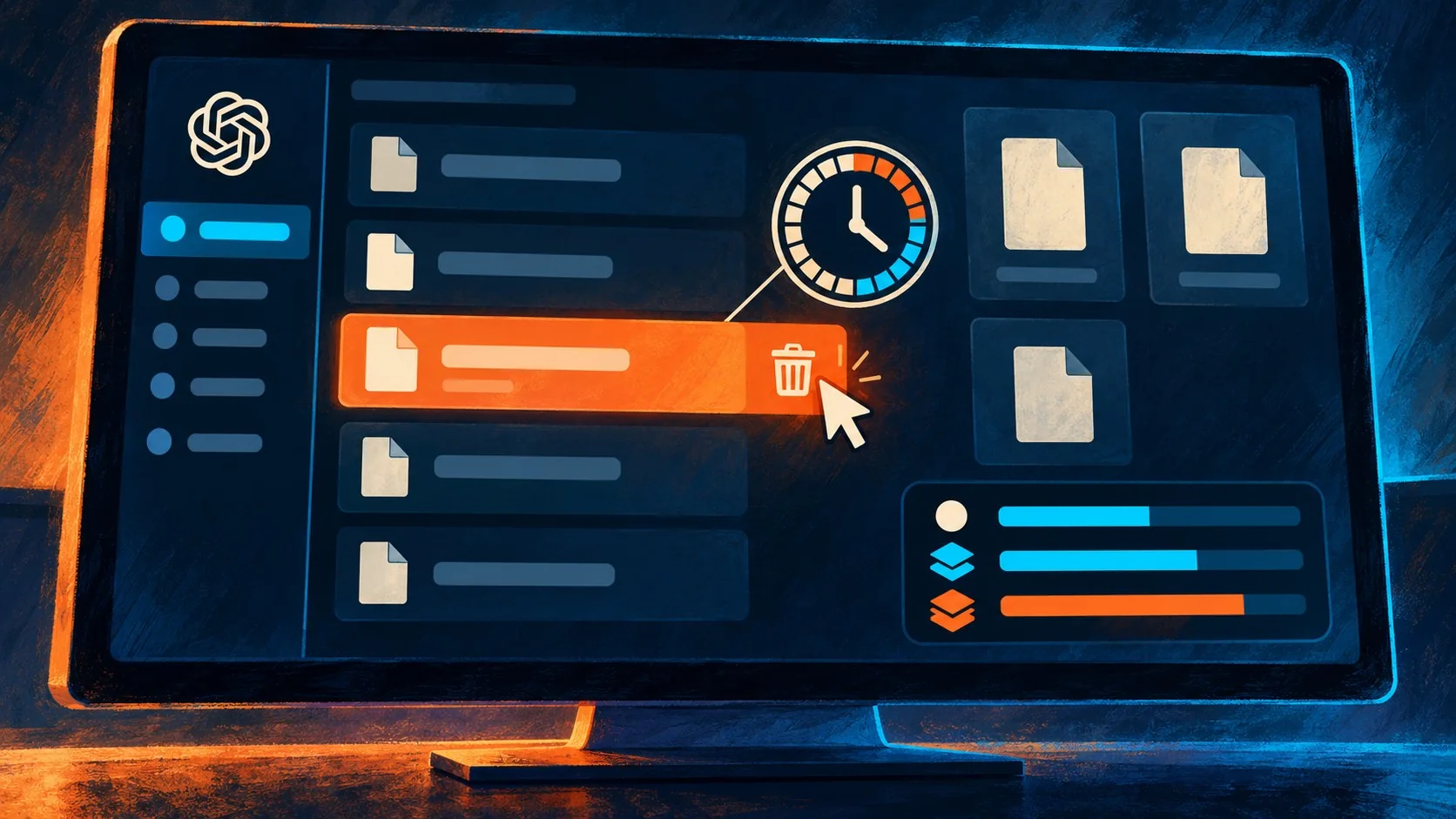
En pocas palabras: Para eliminar archivos de ChatGPT Library hay que abrir Library en la barra lateral, seleccionar el archivo y hacer clic en “Eliminar” o el ícono de papelera: borrar la conversación no borra el archivo. OpenAI programa la eliminación definitiva de sus servidores a los 30 días.
Subiste un PDF a ChatGPT, lo usaste en el chat y después borraste la conversación pensando que ahí terminó todo. No terminó. El archivo sigue en tu biblioteca, ocupando espacio y, si tenía datos sensibles, siguiendo ahí guardado. Eliminar archivos de ChatGPT Library requiere un paso separado que la mayoría de los usuarios ni sabe que existe.
ChatGPT Library es la sección donde la plataforma guarda automáticamente todo archivo que subís o generás en una conversación: documentos, hojas de cálculo, presentaciones e imágenes. Es un espacio de almacenamiento independiente del chat, con su propio cupo según tu plan, y según el Centro de Ayuda de OpenAI está disponible para usuarios Free, Go, Plus, Pro y Business.
En este artículo:
- En 30 segundos
- ¿Por qué eliminar una conversación no borra los archivos de la biblioteca?
- Ejemplo hipotético: una contadora que cree haber “limpiado” sus chats
- ¿Cómo eliminar archivos de la biblioteca de ChatGPT paso a paso?
- ¿Cuánto tarda ChatGPT en eliminar un archivo de forma permanente?
- ¿Cuánto espacio de almacenamiento tiene la biblioteca según el plan?
- ¿Cómo revisar cuánto espacio de almacenamiento estás usando?
- Criterios para decidir qué borrar primero
- ¿ChatGPT usa los archivos subidos para entrenar sus modelos?
- ¿Qué pasa con archivos de proyectos, GPTs personalizados y Google Drive?
- Errores comunes al administrar la biblioteca de ChatGPT
- Preguntas Frecuentes
- Conclusión
- Fuentes
En 30 segundos
- Borrar una conversación en ChatGPT NO elimina los archivos que quedaron guardados en Library por separado.
- El borrado desde la interfaz es instantáneo, pero OpenAI programa la eliminación definitiva de sus servidores recién a los 30 días.
- El cupo de Library varía por plan: Free 500 MB, Go 4 GB, Plus y Business 20 GB, Pro 100 GB.
- Si tenés activado “Improve the model for everyone”, tus archivos subidos pueden usarse para entrenar modelos (desactivable en Settings > Data Controls).
- Los archivos conectados desde Google Drive no se pueden borrar desde ChatGPT: hay que eliminarlos desde el Drive original.
¿Por qué eliminar una conversación no borra los archivos de la biblioteca?
Porque son dos sistemas de almacenamiento distintos. ChatGPT guarda automáticamente los archivos cargados o creados en cualquier chat en una ubicación exclusiva (la Library), separada del historial de conversaciones, según confirma OpenAI en su documentación oficial.
Esto significa que si borrás el chat donde subiste un contrato en PDF, el PDF sigue vivo en tu Library hasta que vos lo borres de ahí explícitamente. Y al revés también: borrar el archivo de Library no hace que desaparezca la conversación donde se discutió su contenido. Son acciones independientes, y acá está el problema real para quien quiere limpiar datos sensibles: pensás que ya borraste todo y en realidad dejaste la mitad adentro.
Ojo con esto si manejás información de clientes, números de cuenta o documentación legal. El hábito de “borro el chat y ya” no alcanza.
Ejemplo hipotético: una contadora que cree haber “limpiado” sus chats
Este es un ejemplo hipotético, no un caso real. Imaginemos a una contadora que, durante tres meses, sube balances y planillas de clientes a ChatGPT para pedir ayuda con cálculos. Cuando termina cada trabajo, borra la conversación desde el historial de chats, convencida de que con eso “se va todo”. Un día un cliente le pregunta si sus datos quedaron guardados en algún lado y ella responde que no, porque borró los chats.
Según la lógica que describe este artículo, esa respuesta sería incorrecta: las planillas que subió durante esos tres meses de trabajo seguirían existiendo en su Library, visibles y descargables, aunque las conversaciones donde las usó ya no estén. Para cumplir lo que le prometió al cliente, tendría que entrar a Library, localizar cada archivo asociado a ese cliente y borrarlo ahí, uno por uno o con “Delete all” si los agrupó en una carpeta. Recién después de ese paso —y de esperar los 30 días que OpenAI indica para el borrado permanente de sus sistemas— la limpieza sería completa.
El punto de este ejemplo no es asustar, sino mostrar la brecha entre lo que la mayoría de los usuarios asume (“borré el chat, listo”) y lo que realmente pasa con los archivos adjuntos. Si trabajás con datos de terceros, esa brecha es la que te puede costar una explicación incómoda.
¿Cómo eliminar archivos de la biblioteca de ChatGPT paso a paso?
Entrás a Library desde el menú lateral izquierdo, seleccionás el archivo y tocás el ícono de papelera. El proceso completo para eliminar archivos chatgpt library es el siguiente, tal como lo detalla Analytics Insight:
- Abrí Library: en el menú lateral de ChatGPT, seleccioná la opción Library (disponible en web).
- Elegí el archivo: buscá el documento, imagen o planilla que querés borrar.
- Tocá Delete o el ícono de papelera: esto lo saca de la vista principal al instante.
- Revisá “Eliminados recientemente”: si tu cuenta tiene esta sección, podés restaurar el archivo antes de que se borre para siempre.
- Usá “Delete forever” o “Delete all”: si querés forzar el borrado definitivo sin esperar el período de gracia.
Nada de esto es complicado. El tema es que casi nadie sabe que Library existe como sección separada hasta que se le llena el almacenamiento o necesita borrar algo puntual. Para más detalles técnicos, mirá guía completa sobre el funcionamiento de ChatGPT.
¿Cuánto tarda ChatGPT en eliminar un archivo de forma permanente?
30 días. OpenAI programa la eliminación definitiva de sus sistemas dentro de ese plazo después de que vos lo borrás desde la interfaz, según el mismo Centro de Ayuda.
Hay excepciones. Si los datos ya fueron anonimizados y desvinculados de tu cuenta, el plazo puede no aplicar igual. Y si OpenAI tiene que conservar algo por motivos de seguridad o requisitos legales, se queda más tiempo, sin que vos puedas hacer mucho al respecto.
¿Entonces borrar un archivo lo elimina de verdad al toque? No. Desaparece de tu vista, pero en los servidores de OpenAI puede seguir existiendo hasta un mes. Para la mayoría de los casos no cambia nada en la práctica, pero si manejás información que necesitás que desaparezca ya (por un tema de compliance, ponele), ese mes de margen importa.
¿Cuánto espacio de almacenamiento tiene la biblioteca según el plan?
Depende de tu suscripción: va de 500 MB en el plan gratuito hasta 100 GB en Pro. Esta tabla resume los cupos de Library confirmados por OpenAI y Analytics Insight:
| Plan | Almacenamiento Library |
|---|---|
| Free | Hasta 500 MB |
| Go | Hasta 4 GB |
| Plus | Hasta 20 GB |
| Business | Hasta 20 GB |
| Pro | Hasta 100 GB |
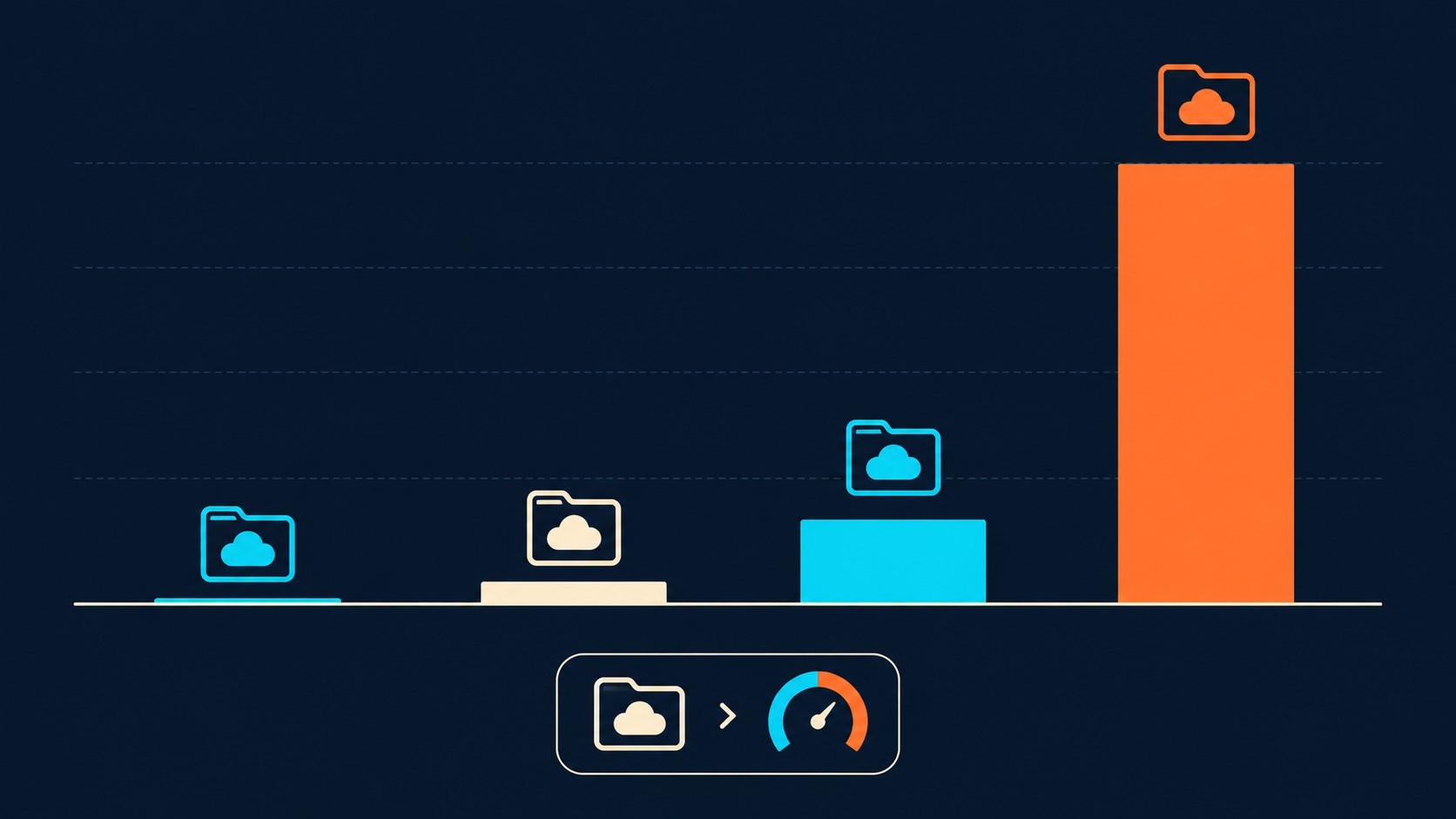
Este cupo es independiente de los límites diarios de archivos adjuntos por chat. Podés agotar tu Library aunque cada conversación individual esté lejos de su tope de adjuntos, algo que confunde a bastante gente que no entiende por qué ChatGPT le avisa que se quedó sin espacio si “casi no subió nada hoy”.
¿Cómo revisar cuánto espacio de almacenamiento estás usando?
Abrís Library y seleccionás el botón Storage. Ahí ves tu uso total, el espacio restante y si ya superaste tu cupo, según el mismo Centro de Ayuda de OpenAI. Esto se conecta con lo que analizamos en recuperar imágenes borradas por error.
Es el primer paso lógico antes de ponerte a borrar a lo loco. Fijate cuánto te queda, identificá qué archivos pesados ya no necesitás (ese PDF de 40 MB que generaste hace tres meses para un reporte que ya entregaste, por ejemplo) y recién ahí decidís qué eliminar. Sin ese chequeo previo, terminás borrando cosas al azar.
Criterios para decidir qué borrar primero
No todos los archivos de Library merecen el mismo tratamiento. Antes de salir a borrar en masa, conviene clasificar lo que tenés guardado con tres preguntas simples, en este orden:
- ¿El archivo contiene datos de un tercero (cliente, paciente, contacto) que ya no necesitás para nada activo? Si la respuesta es sí, es candidato a borrado prioritario, sin importar cuánto espacio ocupe. El riesgo de privacidad pesa más que el ahorro de almacenamiento.
- ¿El archivo pertenece a un proyecto o GPT personalizado que seguís usando? Si sí, no lo toques todavía: según el Help Center, esos archivos siguen sus propias reglas de retención ligadas al proyecto o al GPT, y borrarlos puede romper algo que estás usando activamente.
- ¿Tenés otra copia del archivo fuera de ChatGPT (en tu computadora, en Drive, en un mail)? Si la respuesta es sí, borrarlo de Library no te hace perder nada; si es no y todavía puede serte útil, vale la pena descargarlo antes de eliminarlo, usando el botón Descargar de la propia Biblioteca.
Aplicado en orden, este filtro evita dos errores opuestos: borrar por pánico algo que todavía necesitabas, o dejar acumulado durante meses un archivo sensible porque “ya me voy a ocupar después”.
¿ChatGPT usa los archivos subidos para entrenar sus modelos?
Depende de tu tipo de cuenta y de una configuración puntual. En cuentas personales elegibles, el contenido que subís puede usarse para mejorar el modelo si tenés activada la opción “Improve the model for everyone” (Mejorar el modelo para todos), según confirma OpenAI. La podés desactivar en Settings > Data Controls.
En ChatGPT Business, Enterprise, Edu y ChatGPT for Healthcare, el contenido no se usa para entrenar modelos por defecto. Esa es la diferencia real entre un plan personal y uno corporativo en este tema: no es solo el precio, es qué pasa con tus datos.
¿Vale la pena revisar esa configuración aunque no subas nada “sensible”? Sí, porque la definición de sensible la pone cada usuario, no OpenAI.
¿Qué pasa con archivos de proyectos, GPTs personalizados y Google Drive?
Cada caso tiene sus propias reglas de retención, y no son iguales entre sí. Los archivos agregados como conocimiento a un GPT personalizado permanecen hasta que borrés el GPT completo o remuevas el archivo puntual. Los archivos de proyectos siguen su propia política, que puede mantenerlos hasta que se elimine el proyecto o el archivo específico, sujeto a las políticas del workspace. Complementá con primeros pasos para usar la herramienta.
Con Google Drive la cosa cambia del todo: si conectaste tu Drive y agregaste archivos a la Library, esos archivos quedan vinculados a su ubicación original. No los podés borrar desde ChatGPT. Hay que ir al Drive original y eliminarlos ahí (según el Help Center).
Antes de ponerte a borrar en cadena, chequeá tres cosas: si vas a necesitar ese archivo más adelante, si hay otra copia disponible en la conversación original, y si pertenece a un proyecto o GPT que todavía usás activamente.
Errores comunes al administrar la biblioteca de ChatGPT
- Borrar el chat y pensar que ya está: el archivo sigue en Library. Hay que eliminarlo por separado si querés sacarlo del todo.
- Asumir que el borrado es instantáneo en los servidores: desde tu vista sí, pero en los sistemas de OpenAI puede tardar hasta 30 días, salvo excepciones legales.
- Intentar borrar archivos de Google Drive desde ChatGPT: no se puede. Esos archivos quedan vinculados a la fuente original y hay que eliminarlos ahí.
- No revisar “Eliminados recientemente” antes de confirmar: si borraste algo por error, esa sección te da margen para restaurarlo antes de la eliminación definitiva.
- Confundir el cupo de Library con el límite de adjuntos por chat: son dos límites distintos e independientes entre sí.
Preguntas Frecuentes
¿Cómo borro archivos de la biblioteca de ChatGPT?
Abrís Library en el menú lateral, seleccionás el archivo y tocás Delete o el ícono de papelera. Desaparece al instante de tu vista, aunque todavía podés recuperarlo desde “Eliminados recientemente” si esa sección está disponible en tu cuenta.
¿Si elimino una conversación en ChatGPT se borran también los archivos?
No. Los archivos guardados en Library son independientes de la conversación y hay que eliminarlos por separado desde esa sección. Borrar el chat no afecta al archivo, ni borrar el archivo afecta al chat.
¿Cuánto tarda ChatGPT en eliminar un archivo de forma permanente?
OpenAI programa la eliminación definitiva de sus sistemas dentro de los 30 días posteriores al borrado desde la interfaz. Hay excepciones si el dato ya está anonimizado y desvinculado de tu cuenta, o si existen obligaciones legales o de seguridad que exigen conservarlo más tiempo. Sobre eso hablamos en cómo funcionan los modelos GPT.
¿Cuánto almacenamiento tiene la biblioteca de ChatGPT según el plan que tengo?
El plan Free tiene 500 MB, Go tiene 4 GB, Plus y Business tienen 20 GB, y Pro tiene 100 GB. Este cupo es independiente de los límites diarios de archivos adjuntos por conversación.
¿ChatGPT usa mis archivos subidos para entrenar su modelo de IA?
En cuentas personales elegibles, sí puede usarlos si tenés activada la opción “Improve the model for everyone”, desactivable en Settings > Data Controls. En Business, Enterprise, Edu y ChatGPT for Healthcare, el contenido no se usa para entrenar modelos por defecto.
Conclusión
Lo que cambia con esta distinción es tu criterio para administrar datos en ChatGPT: borrar un chat no es lo mismo que borrar un archivo, y tratarlos como si fueran la misma acción deja contenido sensible guardado sin que lo sepas. Si manejás documentos con información personal o de clientes, el hábito a instalar es simple: revisá Library periódicamente, usá el botón Storage para ver qué estás acumulando, aplicá los tres criterios de decisión antes de borrar, y si subís algo puntual y temporal, considerá usar Chat temporal, que ni siquiera guarda el archivo en tu cuenta.
Para equipos que trabajan con documentación de terceros, vale la pena mirar también qué plan están usando. La diferencia entre un plan personal y uno Business no es solo de precio ni de cupo de almacenamiento: es sobre si tus datos entrenan el modelo de OpenAI o no por default. Esa decisión conviene tomarla con información, no por default.