
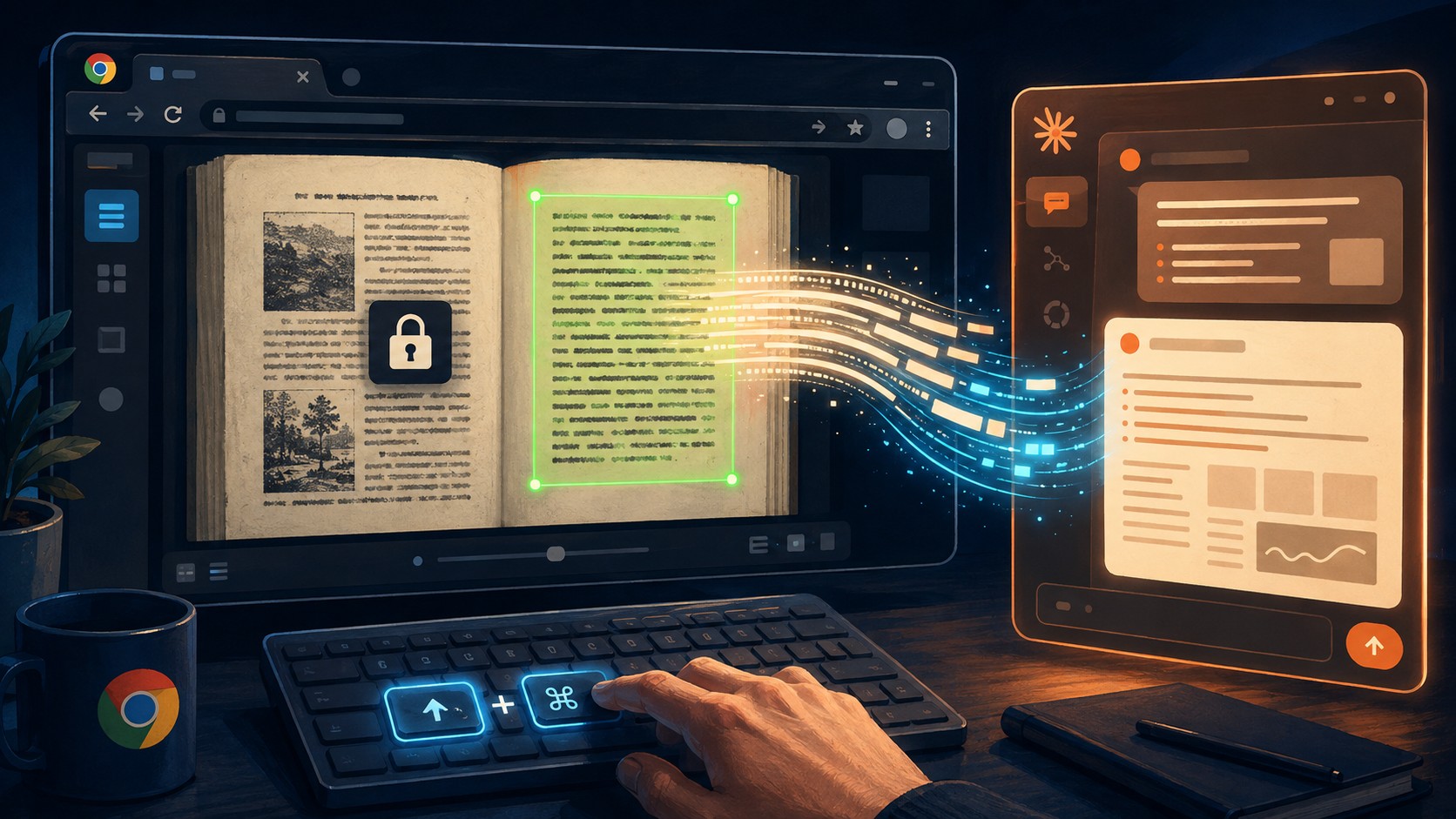
En pocas palabras: OCR It es una extensión de Chrome gratuita y de código abierto que extrae texto de PDFs y libros escaneados bloqueados mediante OCR 100% offline con Tesseract. Marcá una región, apretás un atajo por página y el transcript queda listo para pegar en ChatGPT o Claude.
La herramienta ataca justo ese problema: los libros escaneados, las presentaciones y los PDFs que no dejan seleccionar nada terminan convertidos en texto plano listo para pegar en Claude o ChatGPT. Todo el reconocimiento corre en tu máquina con Tesseract.
Es gratuita y de código abierto; el desarrollador thiagotigaz la publicó en GitHub y vive dentro de Google Chrome. Su mecánica: marcás una región de pantalla una sola vez, apretás un atajo en cada página y la extensión captura ese rectángulo, lo procesa en local y acumula el texto en un transcript continuo. También trae un modo automático que gira páginas y repite el ciclo hasta terminar el documento.
En este artículo:
- En 30 segundos
- ¿Qué es OCR It y cómo funciona esta extensión Chrome OCR offline?
- ¿Cómo instalar OCR It y configurar el área de captura?
- ¿Cómo automatizar documentos de varias páginas?
- ¿Qué precisión tiene OCR It con documentos escaneados?
- ¿Qué idiomas soporta OCR It y cómo agregar más?
- ¿Es OCR It mejor que Google Drive OCR y SmallPDF?
- ¿Cuáles son las limitaciones y gotchas de OCR It?
- ¿Cómo exportar y usar el texto extraído en IA como Claude?
- Errores comunes al usar OCR It
- Preguntas Frecuentes
- Conclusión
- Fuentes
En 30 segundos
- Cero datos afuera: según su repositorio oficial, la extensión no hace ninguna petición saliente; el OCR corre con un build de Tesseract incluido.
- Región fija, hotkey, transcript: dibujás el área una vez y cada pulsación captura, lee y suma texto al documento final.
- Modo automático real: captura, gira la página y repite hasta detectar dos páginas idénticas seguidas, su señal de fin de documento.
- Gratis y abierta: sin suscripción, sin API key, con español, inglés y portugués incluidos de fábrica.
- Precisión honesta: texto nítido supera el 90% de confianza; escaneos flojos y manuscritos piden corrección manual.
¿Qué es OCR It y cómo funciona esta extensión Chrome OCR offline?
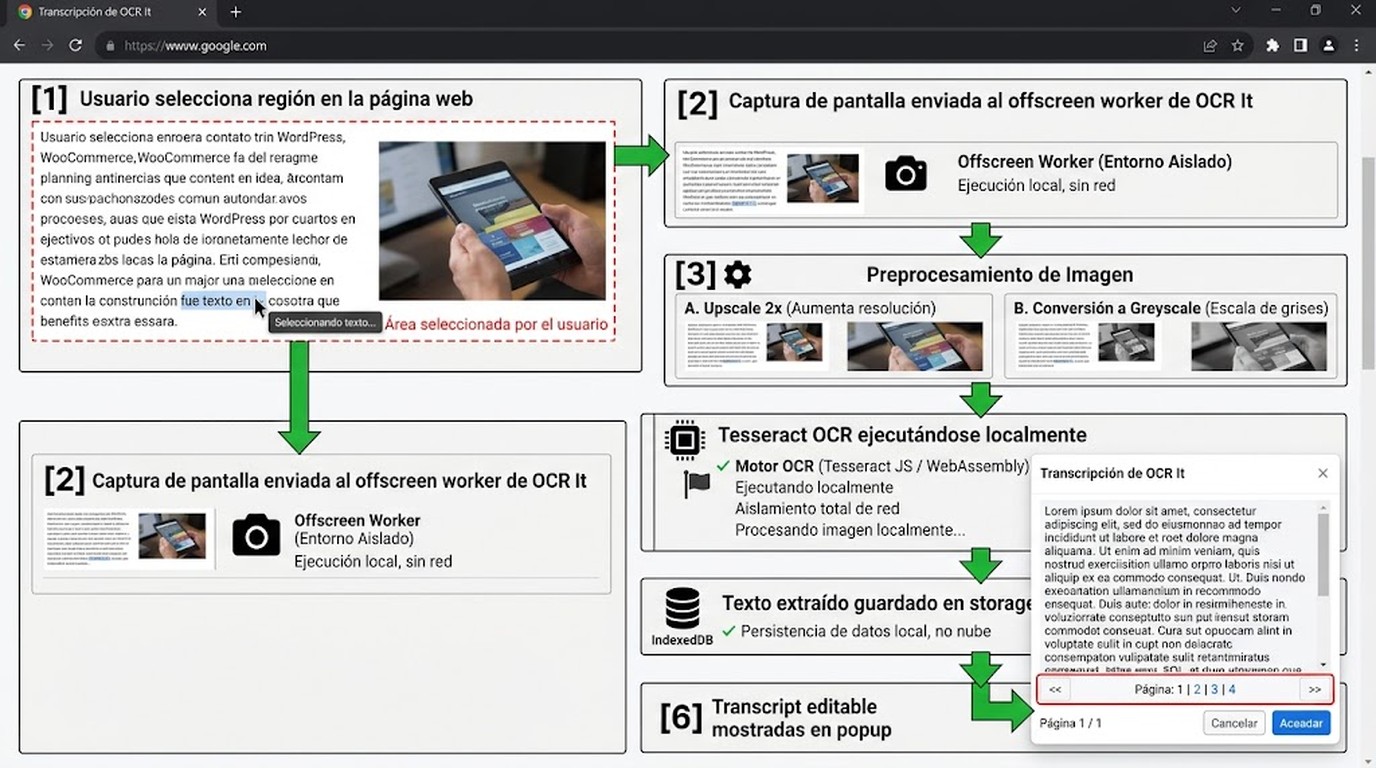
Ponele que tenés un libro escaneado en un lector web que no te deja seleccionar ni una línea. Ahí entra esta herramienta: ejecuta el motor OCR Tesseract dentro del propio navegador, en un documento offscreen, así que el trabajo pesado ocurre en tu equipo y no en un servidor ajeno.
El pipeline, tal como lo documenta su repositorio en GitHub, anda así: apretás el atajo, la extensión oculta su propia interfaz, toma una captura del viewport visible con chrome.tabs.captureVisibleTab, recorta la región en el documento offscreen y manda el recorte a una cola serial donde Tesseract lo convierte en texto. Los service workers de Manifest V3 no tienen acceso al DOM, y por eso existe ese documento offscreen que hace el trabajo sucio. Cada página queda guardada con su thumbnail de verificación, y el recorte a tamaño completo se descarta apenas la lectura termina bien.
Contrastá esto con las herramientas online “gratis” que te piden subir el PDF a sus servidores para después devolverte un TXT. Acá no hay upload, no hay cuenta, no hay API key. Ninguna imagen sale de tu equipo.
¿Cómo instalar OCR It y configurar el área de captura?
Se instala cargando el repositorio como extensión desempaquetada, y la pieza central de la configuración es dibujar una sola vez la región de texto. Esa región queda guardada y se reutiliza en todas las páginas siguientes.
- Fijá la extensión en la barra: el ícono hace de contador de páginas durante las corridas largas.
- Dibujá la región con el mouse: arrastrás un rectángulo sobre el texto y antes de guardar lo podés mover, estirar con los tiradores o ajustar píxel a píxel con las flechas.
- Revisá los atajos de teclado: entrá a chrome://extensions/shortcuts porque Chrome los deja en blanco en silencio si otra extensión ya los reclama (y no avisa).
- Otorgá permisos cuando haga falta: la extensión no pide acceso a sitios al instalarse; el pedido aparece recién cuando activás funciones que sobreviven a la carga de página.
Un detalle piola: todo lo necesario está commiteado en el repo, sin paso de compilación. Esto se conecta con lo que analizamos en seguridad de dispositivos con Microsoft Intune.
¿Cómo automatizar documentos de varias páginas?
El modo auto-advance captura la página, gira solo y repite el ciclo hasta el final del documento, sin que vos toque nada. Le señalás un punto de la pantalla donde está el botón de “siguiente” y la extensión se encarga del resto.
Arrancás la corrida y la máquina se pone a trabajar: captura la página, espera a que el OCR de esa hoja termine, gira, captura de nuevo, y sigue así hasta que el texto deja de cambiar, la página se niega a avanzar o cerrás la pestaña, momento en el cual la extensión corta y te reporta en el popup qué pasó y por qué.
Lo interesante es que el objetivo de clic se guarda como un punto en pantalla, no como un selector CSS. Un punto sobrevive a los re-renderizados del DOM que rompen selectores, y llega adonde un selector no puede: iframes cross-origin (donde viven la mayoría de los lectores embebidos) y shadow DOM. Cada intento de giro registra un veredicto que ves en el popup o como toast en la página.
¿Y si el documento nunca gira? Corta sola y te dice por qué. La detección de fin es simple: dos páginas idénticas consecutivas significan que llegaste al final, y la corrida se detiene en lugar de llenar el transcript con copias de la última hoja.
¿Qué precisión tiene OCR It con documentos escaneados?
En texto renderizado y nítido, la confianza de lectura supera el 90%, según el propio repositorio del proyecto. En escaneos de baja resolución y en manuscritos, la cosa cambia: contá con corregir a mano.
Para ayudar con fuentes flojas, la extensión incluye un sharpening previo al OCR: agranda el recorte al doble de su tamaño y lo aplana a una rampa de grises estirada, algo que rinde bastante en pantallas no retina. También podés elegir el modo de segmentación de página de Tesseract: una columna de cuerpo de texto por lado, o layouts mixtos cuando el documento se complica. Ya lo cubrimos antes en enviar ese texto directamente a ChatGPT.
Sobre el español: viene incluido de fábrica y el modelo de Tesseract para castellano es maduro, así que acentos y eñes zafan bien cuando el origen está limpio. Tomalo con pinzas igual: la precisión siempre sigue a la calidad del escaneo.
¿Qué idiomas soporta OCR It y cómo agregar más?
Español, inglés y portugués vienen incluidos, y podés sumar casi cualquier idioma de los unos 100 que soporta Tesseract.js. La contra es que nada se descarga en tiempo de ejecución (coherente con la filosofía offline), así que el modelo tiene que venir vendoreado dentro de la extensión de antemano.
El proceso es técnico pero corto: corrés npm run vendor — fra deu jpn con los códigos de idioma que quieras, la herramienta baja los archivos .traineddata.gz, recargás la extensión en chrome://extensions y el nuevo idioma aparece en el dropdown del popup. Cada idioma agrega entre 0,7 y 3 MB según la documentación del repo: el inglés es el más pesado con 2,9 MB y el francés uno de los livianos con 0,7 MB. Los modelos vienen de @tesseract.js-data en su variante 4.0.0_best_int, cuantizada a enteros, que rinde mejor que las variantes rápidas.
Dato extra: se pueden combinar dos idiomas en una misma pasada, aunque cuesta velocidad y precisión. Si el documento tiene un solo idioma, usá uno solo.
¿Es OCR It mejor que Google Drive OCR y SmallPDF?
Depende de qué priorices: en privacidad y automatización multi-página, OCR It gana claro; en interfaz amigable y flujo rápido para archivos sueltos, las alternativas online siguen cómodas.
| Herramienta | Dónde procesa | Costo | Giro automático de página |
|---|---|---|---|
| OCR It | Tu máquina, offline | Gratis, open source | Sí, integrado |
| Google Drive OCR | Nube de Google | Gratis con cuenta | No |
| SmallPDF | Servidores online | Freemium con límites | No |
Google Drive OCR es cómodo si ya vivís en Drive, pero tus documentos pasan por los servidores de Google y el proceso es manual, archivo por archivo. SmallPDF es amistoso, aunque exige subir el documento y sus funciones útiles viven detrás de un muro de pago. OCR It procesa todo en tu máquina, es gratuito y automatiza el trabajo repetitivo; a cambio, su interfaz es utilitaria y su precisión no llega al nivel de suites profesionales de pago como ABBYY FineReader.
¿Cuáles son las limitaciones y gotchas de OCR It?
Ninguna herramienta es mágica, y esta tiene bordes bien definidos que conviene conocer antes de lanzar una corrida larga. Lo explicamos a fondo en cómo razonan los modelos de lenguaje.
- Solo captura lo visible: la región tiene que estar en pantalla; no hay scroll implícito ni captura de contenido fuera del viewport.
- Mover la ventana o el zoom rompe todo: la región y el punto de giro viven en píxeles CSS relativos al viewport, así que un cambio de layout a mitad de corrida desalinea todo.
- El visor PDF de Chrome es caso aparte: la captura funciona bárbaro, pero el auto-advance no llega porque el visor es un plugin inaccesible para extensiones; pasá página vos con tu tecla.
- Límite de tasa de capturas: Chrome permite un par de screenshots por segundo; si martillás el atajo, los trabajos se encolan con reintento progresivo.
- Zonas vedadas: la Chrome Web Store y las páginas de otras extensiones están fuera del alcance de cualquier extensión, incluida esta.
- Iframes cross-origin: si tu lector vive en uno, otorgale acceso al sitio desde el popup antes de configurar el giro.
Una nota al margen: extraer texto con OCR es legal; lo que hacés después con ese texto depende de los derechos de autor y los términos de servicio de cada sitio. Volcar un libro entero ajeno a tu LLM favorito puede ser impecable en lo técnico y discutible en lo legal.
¿Cómo exportar y usar el texto extraído en IA como Claude?
El transcript queda guardado dentro de la extensión, editable en el lugar, y se exporta en orden con separadores por página. De ahí al chat de tu LLM hay un solo copy-paste.
El caso de uso típico: un documento de 300 páginas atrapado en un lector que no deja copiar. Configurás la región y el punto de giro, lanzás la corrida automática, te tomás un café, y volvés a un archivo de texto completo listo para pegarle a Claude o ChatGPT y pedirle un resumen o hacerle preguntas sobre el contenido. Antes de exportar, conviene una pasada por la lista de páginas: cada entrada muestra el thumbnail de lo que se recortó, así que una región desviada se nota a simple vista y no ochenta páginas después. Una lectura mala se relanza por separado sin tocar el resto.
Si querés ir un paso más allá y montar tu propia base de conocimiento interna con esos transcripts, vas a necesitar dónde alojarla; tener esa infraestructura bajo tu propio control va en la misma línea de no delegar tus datos a terceros.
Errores comunes al usar OCR It
Después de leer el repo completo, estos son los tropiezos más probables en el uso real.
- Lanzar una corrida larga sin probar el giro: hay un test dedicado que dispara el avance sin capturar y reporta qué encontró; saltarlo es descubrir ochenta páginas después que el documento nunca giró.
- Cambiar el zoom a mitad de corrida: la región y el punto quedan anclados a la pantalla; si cambiás el layout, las capturas siguientes salen cortadas o corridas.
- Esperar auto-advance en el visor PDF nativo: no va a llegar, porque Chrome no deja inyectar nada ahí; aceptalo y pasá página con tu teclado.
- Asumir que los atajos quedaron configurados: Chrome los guarda en blanco si otra extensión los reclama, y la primera señal llega cuando el hotkey no hace nada.
Preguntas Frecuentes
¿OCR It envía mis documentos a algún servidor?
No. Según su repositorio oficial, la extensión no realiza ninguna petición saliente: el OCR corre con un build de Tesseract incluido, sin API key ni conexión de red. Las imágenes capturadas se descartan después de leerse y solo queda el thumbnail de verificación. Complementá con todo lo que ofrece el ecosistema Google.
¿Cuánto cuesta OCR It?
Es gratis y de código abierto. El proyecto vive en GitHub, no requiere suscripción ni cuenta, y los componentes de Tesseract que incluye mantienen sus propias licencias open source.
¿Funciona con PDFs escaneados que bloquean la copia?
Sí. El visor de PDF nativo de Chrome es compatible: dibujás la región sobre el área de página y el texto sale directo. La única salvedad es el giro automático, que ahí no aplica y exige pasar página a mano.
¿Qué tan precisa es con textos en español?
El español viene incluido de fábrica junto con inglés y portugués. En texto nítido la confianza supera el 90% según el repositorio; en escaneos de baja resolución conviene activar el sharpening y revisar el resultado antes de exportar.
¿Dónde descargo OCR It?
El código completo vive en GitHub. Como no hay paso de compilación, podés clonar el repo y cargarlo como extensión desempaquetada desde chrome://extensions.
Conclusión
Hasta ahora, sacar texto de un lector web trabado implicaba elegir entre mandar tus documentos a servidores ajenos con herramientas online o pagar licencias profesionales. OCR It metió esa tarea en el navegador, gratis, con automatización multi-página y sin que un solo byte salga de tu máquina. Para cualquiera que alimente LLMs con material bloqueado, resuelve un problema real y cotidiano.
Mi recomendación: empezá con un documento chico, verificá los thumbnails página por página y recién ahí lanzá la corrida larga. Y probá el giro antes de dejar todo desatendido, porque el sistema avisa sus fallos, pero nadie quiere descubrirlos a las ochenta páginas.