

Kimi corriendo sobre Ollama te deja hacer research, redactar borradores y armar respuestas de email desde tu propia máquina, sin mandar nada a la nube. La automatización con Kimi AI en Ollama es real y funciona offline, pero ojo: eso del “un solo comando” tiene letra chica que conviene leer antes de fantasear con un asistente que te resuelve el día entero solo.
Kimi K2 es un modelo de lenguaje de pesos abiertos desarrollado por Moonshot AI, una empresa china de inteligencia artificial, orientado a tareas agénticas: investigar, generar texto y encadenar subtareas. Ollama es una herramienta gratuita y de código abierto que descarga y ejecuta modelos como Kimi directo en tu computadora (Mac, Linux o Windows) con un comando del tipo ollama run. Juntos te dejan correr todo eso sin API de por medio.
En 30 segundos
- Local y privado: con Ollama, Kimi corre offline en tu máquina y tus datos no salen a ningún servidor de terceros.
- El “un comando” es un cuento a medias: orquestar research, contenido y emails necesita un script (Python o bash) que llame al modelo en varios pasos.
- El Kimi K2 completo es gigante: ronda el billón de parámetros totales (MoE), así que la versión full no entra en una placa de consumo. Para casa se usan variantes cuantizadas o más livianas.
- Sin GPU, sufrís: en CPU pura cada respuesta puede tardar decenas de segundos. Una GPU con buena VRAM cambia todo.
- No reemplaza la nube siempre: para picos de carga o el modelo recién salido, lo cloud todavía gana.
¿Qué ganás corriendo Kimi en tu máquina en vez de tirar de una API en la nube?
Tres cosas concretas. Privacidad, porque el prompt y los datos nunca salen de tu disco. Costo previsible, porque pagás la electricidad y no una factura por token que se dispara cuando el asistente se entusiasma. Y control: el modelo no cambia de un día para el otro porque al proveedor se le ocurrió “mejorarlo”.
Contra eso, ChatGPT o Gemini te dan modelos enormes sin tocar hardware. El trade-off es viejo conocido: comodidad y potencia de la nube contra privacidad y dueño absoluto de lo local. Si manejás documentos sensibles de clientes, lo local deja de ser capricho de nerd y pasa a ser requisito. Esto se conecta con lo que analizamos en ejecutar agentes IA locales sin costo.
Requisitos de hardware para la automatización con Kimi AI en Ollama
Acá viene el baño de realidad. El Kimi K2 completo es un modelo Mixture-of-Experts de escala enorme (Moonshot lo presentó alrededor del billón de parámetros totales, con una fracción activa por inferencia). Traducción: la versión full no corre en una RTX 4070 ni cerca. Eso es para servidores con mucha VRAM o varias GPU.
Lo que sí podés correr en casa son versiones cuantizadas o variantes más chicas del catálogo. La cuantización INT4 baja bastante el consumo de memoria a cambio de algo de precisión. Mirá los tags disponibles en la página de Kimi en la librería de Ollama antes de bajar nada, porque el peso varía muchísimo entre variantes.
- Con GPU dedicada: cuanta más VRAM, mejor. Una placa con harta memoria corre variantes medianas a velocidad usable.
- Mac con Apple Silicon: un Mac Mini M4 Pro aprovecha la memoria unificada y se defiende bien con modelos medianos.
- Solo CPU: funciona, pero preparate. Las respuestas pueden tardar decenas de segundos y la paciencia se agota rápido.
- Sistema operativo: Ollama anda en Mac, Linux y Windows, así que el SO no es el cuello de botella. La memoria sí.
¿No tenés fierros para la variante grande? Antes de resignarte, una opción intermedia es alquilar un servidor con GPU. Si buscás infraestructura en Argentina, donweb.com tiene opciones de cloud y VPS donde levantar Ollama sin comprar una placa carísima de entrada.
Cómo instalar Ollama y bajar el modelo Kimi
La parte fácil. Vas a el repositorio oficial de Ollama o a ollama.com, bajás el instalador para tu sistema y lo corrés. Listo, ya tenés el motor.
Después, descargar y arrancar el modelo es un comando. El patrón es siempre el mismo:
- Verificá la instalación: abrí una terminal y escribí
ollama --version. Si responde, vas bien. - Descargá y corré el modelo:
ollama run nombre-del-modelo, reemplazando por el tag exacto que figura en la librería (por ejemplo, la familiakimi-k2). - Probá el primer prompt: una vez que arranca, te tira un cursor. Escribí cualquier cosa y fijate cuánto tarda. Ese tiempo es tu termómetro de hardware.
El catálogo de Ollama suele tener variantes orientadas a código y versiones más livianas como alternativa cuando la grande no entra. No memorices el tag: chequealo en la librería, que ahí está siempre actualizado.
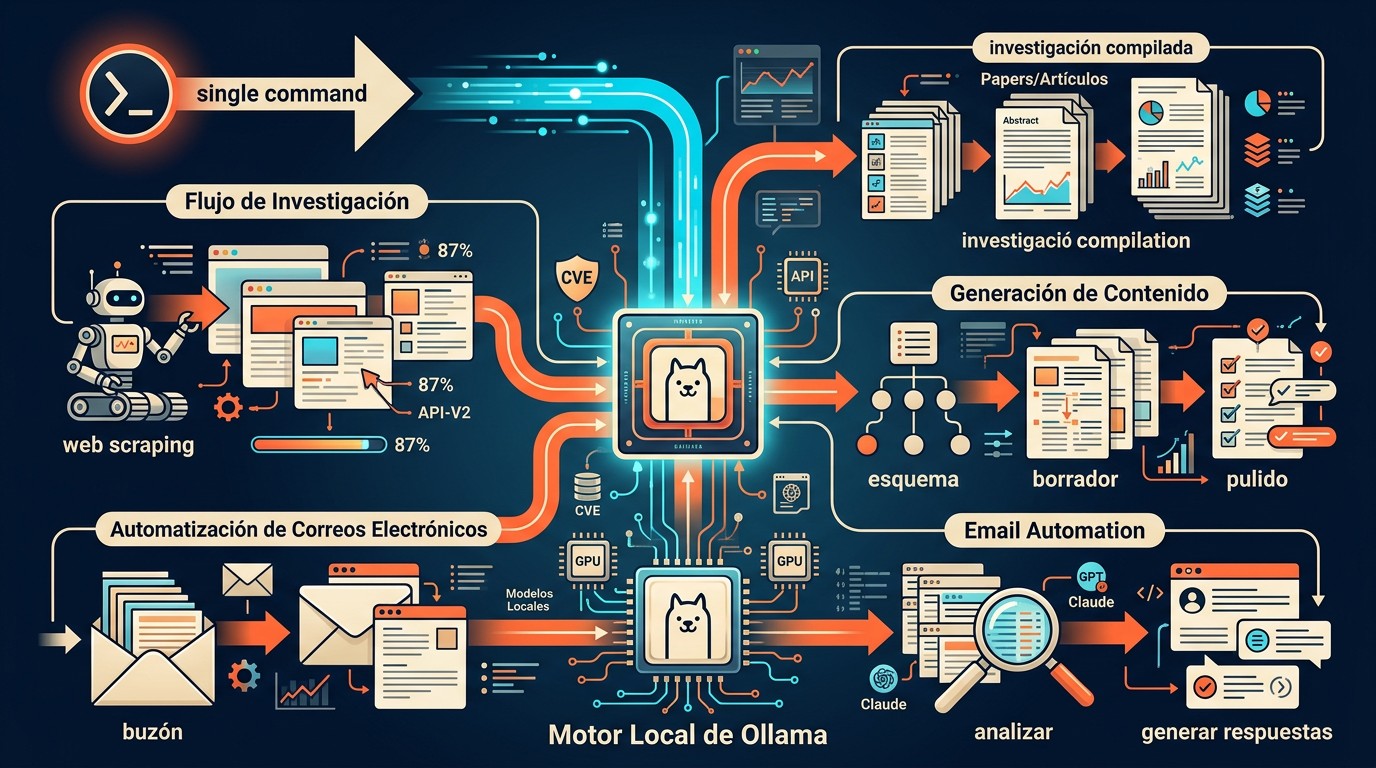
El “un solo comando” para automatizar research, contenido y emails
Seamos honestos con esto. La frase “un solo comando que hace research, contenido y emails” suena a magia, y la magia en software casi siempre esconde un script. ¿De dónde sale ese comando único? Exacto: de un archivo que vos (o alguien) escribió y que orquesta varios pasos por detrás. En optimizar gastos en APIs de lenguaje profundizamos sobre esto.
La automatización con Kimi AI en Ollama funciona porque el modelo encadena subtareas. Vos disparás un script Python o bash, ese script le pasa a Kimi una instrucción larga (“buscá info sobre X, resumila, escribí un post, redactá un email de seguimiento”), y el modelo va resolviendo cada parte. El “un comando” es el alias que ejecuta todo eso de corrido.
Ollama expone una API local (por defecto en localhost:11434), así que cualquier script le habla por HTTP. Y para la parte de research con acceso a la web o de leer tu casilla, vas a necesitar pegar herramientas externas, porque Ollama por sí solo no navega internet ni abre Gmail. Hay flujos de ejemplo combinando Ollama con clientes de correo y con automatizadores tipo n8n en repositorios públicos de GitHub.
Tres casos de uso concretos
Research: sintetizar varios papers en un informe
Le pasás el texto de cinco papers y le pedís un resumen ejecutivo de una página con los hallazgos clave. Acá pesa el contexto largo: las variantes de Kimi manejan ventanas amplias (la documentación de Ollama menciona hasta 256K tokens en algunas), lo que te deja meter material extenso sin partirlo en pedacitos.
Contenido: outline de un post desde fuentes
Input: tres notas que copiaste. Output: un esquema con H2, H3 y los puntos a cubrir en cada sección. No esperes que escriba la nota final lista para publicar (te va a quedar genérica), pero como andamiaje te ahorra el arranque, que suele ser lo más pesado.
Emails: borradores de respuesta a leads
Le das el mensaje del lead y un par de datos de contexto, y te devuelve un borrador de respuesta. La palabra clave es borrador. Vos lo revisás y lo mandás. Dejar que un modelo local responda emails en automático sin que nadie mire es la receta perfecta para mandarle una pavada a un cliente. Cubrimos ese tema en detalle en fortalecer la seguridad empresarial.
Kimi frente a otros modelos abiertos para estos usos
| Modelo | Fuerte en | Tamaño / hardware | Mejor para |
|---|---|---|---|
| Kimi K2 | Tareas agénticas multi-paso | Muy grande (MoE); pesado en local | Workflows complejos encadenados |
| Llama 3.3 | Uso general, ecosistema enorme | Variantes para casi cualquier fierro | Tareas variadas y mucha documentación |
| Qwen 3 | Velocidad y respuesta rápida | Versiones livianas disponibles | Volumen alto donde la latencia importa |
| Mistral | Equilibrio calidad/peso | Modelos compactos eficientes | Hardware modesto sin perder calidad |
| Gemma | Integración y tool calling | Tamaños chicos, corre en poco | Llamar herramientas y automatizar |
La regla práctica: Kimi cuando la tarea tiene varios pasos y necesitás que “razone” el encadenado, Qwen cuando lo que importa es responder rápido y en volumen, y un Gemma o Mistral cuando el hardware es modesto. No hay un ganador único, hay un ganador por caso.
Limitaciones y cuándo conviene la nube
Lo local no es gratis aunque no pagues tokens. Pagás en VRAM, en tiempo de setup y en mantenimiento. Estas son las trabas reales:
- VRAM: la variante grande de Kimi no entra en placas de consumo. Te quedás con versiones cuantizadas y algo de pérdida de calidad.
- Latencia: en CPU o GPU justa, la espera por respuesta mata cualquier flujo “en tiempo real”.
- Sin web nativa: Ollama no navega ni lee tu correo solo. Todo eso lo agregás con scripts y herramientas externas.
- Modelos nuevos: lo último de lo último suele salir antes en la nube. En local llega cuando llega.
¿Cuándo tirar a la nube? Si el presupuesto de hardware es ajustado, si tenés picos de carga impredecibles, o si necesitás el modelo más capaz que exista hoy. Para muchos equipos el esquema sano es híbrido: lo sensible y repetitivo en local, lo pesado y esporádico en la nube.
Errores comunes
- Bajar la variante más grande “por las dudas”: si tu hardware no la banca, vas a tener un modelo que tarda una eternidad o ni arranca. Empezá por una versión liviana y subí si hace falta.
- Creer que el “un comando” viene de fábrica: no. Es un script que alguien arma. Sin esa orquestación, Kimi solo responde un prompt por vez.
- Dejar emails en automático sin revisión: un modelo local alucina igual que uno cloud. Generá borradores, revisá, recién ahí mandá.
- Ignorar la cuantización: probar solo la versión sin cuantizar y concluir “no me entra”. Una variante INT4 cambia el panorama por completo.
Preguntas Frecuentes
¿Qué es Kimi AI y cómo funciona con Ollama?
Kimi es una familia de modelos de lenguaje de pesos abiertos de Moonshot AI, pensada para tareas agénticas. Ollama es el programa que descarga ese modelo y lo ejecuta en tu computadora con un comando, sin depender de ninguna API externa. Funcionan juntos: Ollama corre a Kimi en local y le habla por una API en localhost. Tema relacionado: comparar con ChatGPT.
¿Puedo ejecutar Kimi K2 en mi computadora?
La versión completa de Kimi K2 es un modelo enorme y no corre en una placa de consumo común; pide hardware de servidor con mucha VRAM. Lo que sí podés correr son variantes cuantizadas o más livianas del catálogo de Ollama, que entran en una buena GPU o en un Mac con Apple Silicon.
¿Cómo automatizo research, contenido y emails con Kimi?
Con un script (Python o bash) que le mande a Kimi una instrucción de varios pasos a través de la API local de Ollama. Para acceder a la web o a tu correo necesitás sumar herramientas externas, porque Ollama por sí solo no navega ni abre el email. Hay flujos de ejemplo publicados en GitHub.
Si querés profundizar en esto, tenemos un artículo sobre Kimi AI Ollama Runs Research, Content, And Emails With One C.
¿Qué GPU necesito para correr Kimi localmente?
Cuanta más VRAM, mejor, y conviene usar cuantización INT4 para bajar el consumo. Sin GPU dedicada podés correrlo en CPU, pero las respuestas se vuelven lentas (decenas de segundos cada una). Un Mac con memoria unificada amplia también funciona para variantes medianas.
Si te interesa explorar más, tenemos un artículo sobre Kimi para automatización local.
Para ir más a fondo, tenemos un artículo sobre Kimi para automatización.
¿Cuál es la diferencia entre Kimi y otros modelos abiertos?
Kimi apunta a tareas agénticas de varios pasos, donde el modelo encadena subtareas. Para velocidad pura en volumen alto suele rendir mejor Qwen, y para hardware modesto o tool calling conviene un Gemma o un Mistral. La elección depende del caso de uso, no hay uno mejor en todo.
Conclusión
Correr Kimi en Ollama te da algo valioso: un asistente que trabaja offline, sin mandar tus datos a nadie y sin factura por token. Eso cambió, y para tareas sensibles es un golazo. Pero bajá las expectativas del marketing: el “un solo comando” es un script que armás vos, la versión grande pide hardware serio, y la calidad final todavía necesita un humano revisando.
¿Por dónde empezar? Instalá Ollama, bajá una variante liviana de Kimi, probá un prompt y medí cuánto tarda. Si el tiempo te sirve, recién ahí armás el script que encadena research, contenido y emails. Y si tu máquina no da, un servidor con GPU resuelve sin que tengas que comprar fierros caros de entrada.
Fuentes
- Ollama Library – Kimi K2 (tags y variantes disponibles)
- GitHub – Ollama (instalación y API local)
- eesel AI – Análisis del modelo Kimi K2.6
- GitHub – Ejemplo de Ollama con resumen y redacción de emails
- Javadex – Ranking de mejores modelos para Ollama 2026
Ejemplo práctico
Martina Rossi, redactora freelance en Rosario, maneja el contenido de tres clientes del rubro salud y firmó NDAs que le prohíben subir borradores o fichas de pacientes a servicios en la nube. Armó su flota local en una notebook con 64 GB de RAM: instaló Ollama y bajó una versión cuantizada de Kimi con ollama run kimi-k2. Su rutina para cada nota arranca con un prompt que le pide levantar los tres puntos clave de un paper que le pasa el cliente, seguirlo con un borrador de 800 palabras y cerrar con tres asuntos de email para el newsletter. Antes hacía todo eso a mano y le comía entre 90 y 110 minutos por artículo. Con Kimi corriendo offline, el primer borrador sale en unos 6 minutos de generación y ella dedica 25 a editar y verificar datos.
Resultado: pasó de 4 notas por semana a 9, recortó el tiempo por artículo de ~100 a ~31 minutos (una baja del 69%) y ningún documento confidencial salió de su máquina, con lo que cumple los NDAs sin pagar suscripciones de API. La letra chica: la carga inicial del modelo se comió casi 40 GB de RAM y en la primera semana tuvo que rehacer dos veces el prompt porque Kimi le inventaba cifras que no estaban en el paper.