

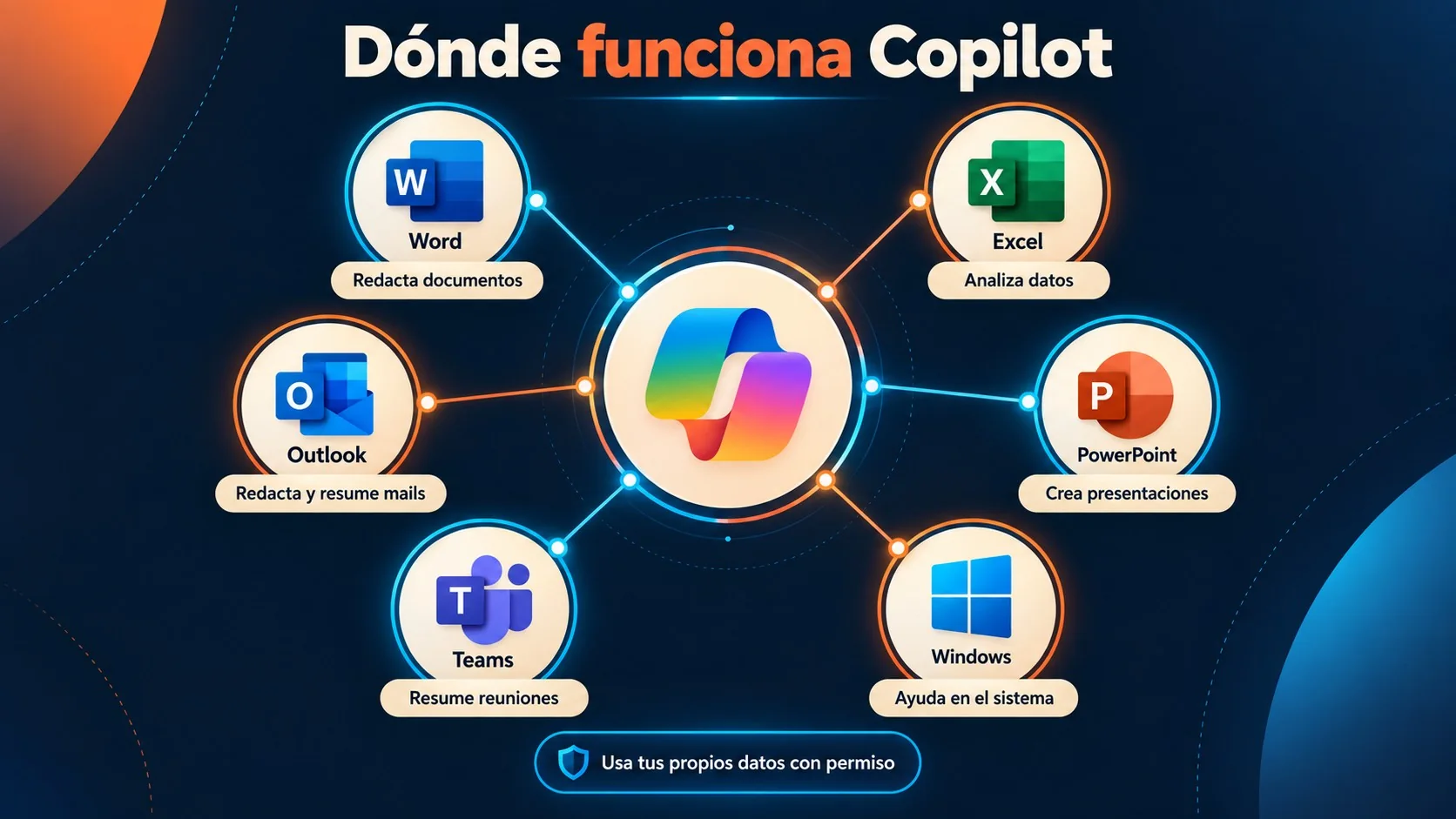
En pocas palabras: Microsoft Copilot es un chatbot de inteligencia artificial generativa desarrollado por Microsoft AI, basado en el modelo Microsoft Prometheus con tecnología GPT de OpenAI. Sirve para redactar textos, resumir información y crear presentaciones dentro de Windows, Edge, Word, Excel, PowerPoint, Outlook y Teams.
Ponete en situación: estás escribiendo un informe en Word a las 11 de la noche y te das cuenta de que el resumen ejecutivo te va a llevar media hora más. Ahí es donde entra Microsoft Copilot: el asistente de inteligencia artificial que Microsoft metió en Windows, Edge y en las apps de Microsoft 365 para que redactes, resumas y armes presentaciones sin salir de la herramienta que ya estás usando.
Microsoft Copilot es un chatbot de inteligencia artificial generativa desarrollado por Microsoft AI, construido sobre el modelo Microsoft Prometheus, que a su vez usa los modelos GPT de OpenAI con ajustes de aprendizaje supervisado y por refuerzo, según documenta Wikipedia. Funciona dentro de Windows, Edge, Word, Excel, PowerPoint, Outlook y Teams, redactando textos, generando fórmulas y creando presentaciones a partir de lenguaje natural.
En este artículo:
- En 30 segundos
- ¿Qué vas a necesitar para usar Microsoft Copilot?
- Paso 1: Activar Copilot gratis en Windows 11 y Edge
- Paso 2: Elegir el plan de Microsoft 365 Copilot que te sirve
- Paso 3: Usar Copilot en Word para redactar y resumir
- Paso 4: Usar Copilot en Excel para analizar datos
- Paso 5: Usar Copilot en Outlook y PowerPoint
- Paso 6: Activar Microsoft 365 Copilot en una empresa
- ¿Cómo funciona Copilot por dentro?
- Resultado final: qué podés hacer con Copilot activado
- Microsoft Copilot vs GitHub Copilot vs Copilot gratis: tabla comparativa
- Errores comunes al usar Microsoft Copilot
- Preguntas Frecuentes
- Conclusión
- Fuentes
En 30 segundos
- Microsoft Copilot nació como Bing Chat en febrero de 2023 y reemplazó a Cortana como asistente de Windows, según el historial de Wikipedia.
- La versión básica es gratis con cuenta Microsoft en Windows 11 y Edge, pero tiene límites de uso y restricciones de edad.
- Para usarlo dentro de Word, Excel, PowerPoint y Outlook necesitás un plan Microsoft 365 Personal, Family o Premium (de pago).
- En Excel, Copilot no funciona si el archivo no tiene el Autoguardado activado y guardado en OneDrive, según soporte oficial de Microsoft.
- GitHub Copilot es un producto distinto: está pensado para autocompletar código, no para redactar documentos ni analizar planillas.
¿Qué vas a necesitar para usar Microsoft Copilot?
Para arrancar con la versión gratuita necesitás solo una cuenta Microsoft y un navegador o sistema compatible. Para usarlo adentro de Word, Excel o Outlook, la cosa cambia: ahí hace falta una suscripción paga.
- Cuenta Microsoft: gratuita, la creás en account.microsoft.com si todavía no tenés una.
- Windows 10 o Windows 11 actualizados: Copilot nativo requiere una versión de Windows con las actualizaciones al día. Los números de build específicos que listaba Wikipedia corresponden a requisitos de 2023, así que antes de instalarlo conviene chequear el build mínimo vigente desde Configuración > Windows Update.
- Microsoft Edge actualizado a su última versión: si vas a usar Copilot desde el navegador en vez de la app de Windows, basta con tener Edge al día (podés verificarlo en Configuración > Acerca de Microsoft Edge); la versión mínima exacta puede variar según el momento.
- Suscripción Microsoft 365 Personal, Family o Premium: de pago, es el requisito para que aparezcan las funciones de IA dentro de Word, Excel, PowerPoint y Outlook, según detalla la página oficial de planes de Microsoft 365 Copilot.
- Archivo guardado en OneDrive con Autoguardado activado: condición obligatoria si querés usar Copilot específicamente en Excel.
Ojo con algo: las funciones de IA de Microsoft 365 Family y Premium están disponibles únicamente para el dueño de la suscripción y no se pueden compartir con el resto de la familia, aunque todos usen el mismo plan.
Paso 1: Activar Copilot gratis en Windows 11 y Edge
Abrís Edge actualizado o hacés clic en el ícono de Copilot en la barra de tareas de Windows 11, iniciás sesión con tu cuenta Microsoft y listo: ya tenés el chat disponible. No hace falta instalar nada adicional ni pagar un centavo para esta parte.
Lo que vas a ver en pantalla es un panel lateral donde podés tipear un prompt y recibir una respuesta generada combinando el modelo de lenguaje con resultados de búsqueda web. Si probaste Bing Chat en 2023, es básicamente la misma experiencia con otro nombre y otro logo (el logo actual se usa desde agosto de 2026, según el changelog de Wikipedia). En nuestra guía completa sobre Microsoft profundizamos sobre esto.
Ojo con los límites de uso: la versión gratuita tiene restricciones de edad mínima que varían según la región, y Microsoft puede limitar la cantidad de interacciones por sesión.
Paso 2: Elegir el plan de Microsoft 365 Copilot que te sirve
Si querés Copilot dentro de Word, Excel, PowerPoint y Outlook, necesitás pasar de la cuenta gratuita a un plan Microsoft 365 Personal, Family o Premium. La diferencia entre los tres pasa por cuántas personas pueden compartir el espacio de almacenamiento y las apps de escritorio, no por la cantidad de IA que recibe cada uno.
Microsoft 365 Personal está pensado para un solo usuario. Family permite compartir la suscripción con un grupo familiar, pero (acá viene la letra chica) las funciones de IA siguen siendo exclusivas del titular de la cuenta. Premium suma capas adicionales de seguridad digital y almacenamiento en la nube, según describe la página oficial de Microsoft. Las funciones de IA no están disponibles en Microsoft 365 Básico, así que si tenés ese plan y buscás el botón de Copilot en Word, no lo vas a encontrar.
El costo exacto de cada plan varía según el mercado y el momento, así que lo mejor es chequearlo directo en la página de precios de Microsoft antes de suscribirte.
Paso 3: Usar Copilot en Word para redactar y resumir
Con la suscripción activa, abrís Word y el panel de Copilot aparece en la cinta de opciones o como chat lateral. Ahí podés pedirle que redacte un borrador desde cero, que resuma un documento largo o que te sugiera un cambio de tono.
Resumí este documento en tres párrafos y proponé un título para la sección de conclusiones.Ahí Copilot te devuelve un texto editable directamente en el documento, que podés aceptar, modificar o descartar. Según la documentación de soporte de Microsoft, Copilot también puede recomendar formas distintas de redactar algo que ya escribiste, además de sugerir imágenes o banners para el documento.
Paso 4: Usar Copilot en Excel para analizar datos
En Excel, le pedís a Copilot que analice una tabla, genere una fórmula o arme un gráfico a partir de una instrucción en lenguaje natural, en vez de tener que acordarte vos la sintaxis exacta de BUSCARV o PROMEDIO.SI.CONJUNTO. Lo explicamos a fondo en comparamos Cursor con GitHub Copilot.
Generá una fórmula que calcule el promedio de ventas por región y resaltá la región con mejor desempeño.Acá está el punto de falla más común de todo el proceso: Copilot en Excel requiere que el Autoguardado esté habilitado, lo que significa que el archivo tiene que estar guardado en OneDrive, según confirma Microsoft Support. No funciona con archivos sin guardar. Si abriste una planilla local en tu disco y no ves el ícono de Copilot, esa es la razón casi siempre.
Paso 5: Usar Copilot en Outlook y PowerPoint
En Outlook, Copilot redacta correos con el tono que le pidas y te resume hilos largos que de otra forma tendrías que leer entero. En PowerPoint, el truco más usado es generar una presentación completa a partir de un documento de Word que ya tenés armado.
Creá una presentación de PowerPoint a partir de este documento de Word, con un máximo de ocho diapositivas.Subís el documento, Copilot lo lee, te arma una estructura de diapositivas con títulos y bullets, y vos terminás ajustando el diseño y agregando imágenes propias. Lo que obtenés es una base lista para pulir, no una versión final para mandar al cliente sin revisar.
Paso 6: Activar Microsoft 365 Copilot en una empresa
Para habilitar Copilot a nivel organización, el empleador necesita una suscripción empresarial que incluya las apps de escritorio de Microsoft 365 (Word, Excel, PowerPoint, Outlook) con el acceso multiusuario habilitado, excepto en inquilinos gubernamentales, según aclara la página oficial de planes.
Microsoft anunció esta versión empresarial en marzo de 2023, y hacia julio de ese año el precio de referencia era de US$30 por usuario al mes para los planes E3, E5, Business Standard y Business Premium, según el historial que recoge Wikipedia. Tomalo como un dato de referencia histórico, no como precio vigente: Microsoft ajusta sus listas de precios con el tiempo y lo que corresponde es consultar el valor actual con el área de licenciamiento o el portal de administración del tenant.
Ojo con esto: si tu empresa tiene cuenta de trabajo y cuenta personal vinculadas, podés usar tu suscripción personal de Copilot en el entorno laboral solo si el acceso multiusuario está activado, y todos los permisos siguen atados a la cuenta de trabajo.
¿Cómo funciona Copilot por dentro?
Copilot combina un modelo de lenguaje (Microsoft Prometheus, construido sobre GPT de OpenAI) con el contenido y los permisos que ya tenés en tu cuenta o en tu organización. Vos escribís un prompt, el sistema lo procesa y te devuelve una respuesta generada mezclando ese modelo con tus propios archivos o con resultados de búsqueda web, según el contexto en el que lo estés usando.
¿Y qué pasa con los permisos cuando Copilot busca información dentro de tu empresa? No inventa accesos nuevos. Según la documentación de soporte de Microsoft, “todo el acceso y los permisos permanecen ligados a tu cuenta de trabajo”, lo que en la práctica significa que Copilot solo puede leer los correos, documentos o chats de Teams a los que vos ya tenías acceso antes de que existiera la IA. Sobre eso hablamos en su llegada al Notepad de Windows.
Esto tiene una consecuencia práctica importante: si Copilot te responde algo raro o te muestra información que no esperabas, probablemente el problema no sea la IA “alucinando” (aunque eso también pasa, Bing Chat tuvo varios episodios documentados en 2023), sino un permiso mal configurado en tu organización que convendría revisar con el equipo de IT.
Resultado final: qué podés hacer con Copilot activado
Si seguiste los pasos anteriores, terminás con Copilot funcionando en al menos dos capas: la gratuita en Windows y Edge, y la paga dentro de tus apps de Microsoft 365 si contrataste algún plan. Para verificar que quedó bien configurado, abrí Word, fijate si aparece el ícono de Copilot en la cinta superior, y probá un prompt simple como “resumí este párrafo en una oración”.
Si el panel responde con texto editable dentro del documento, quedó listo. Si no aparece nada, repasá el Paso 2: lo más probable es que tengas Microsoft 365 Básico en vez de Personal, Family o Premium, y ahí las funciones de IA directamente no existen.
Microsoft Copilot vs GitHub Copilot vs Copilot gratis: tabla comparativa
| Producto | Qué hace | Costo | Dónde se usa | Limitación clave |
|---|---|---|---|---|
| Copilot gratis | Chat de IA general, búsqueda conversacional | Gratis con cuenta Microsoft | Windows 11, Edge, copilot.microsoft.com | Límites de uso y restricciones de edad según región |
| Microsoft 365 Copilot (Personal/Family/Premium) | IA integrada en Word, Excel, PowerPoint, Outlook | Suscripción mensual o anual de pago | Apps de Microsoft 365 para particulares | No disponible en plan Básico; uso exclusivo del titular de la cuenta |
| Microsoft 365 Copilot empresarial | IA integrada para equipos y organizaciones | Licencia empresarial (desde US$30/usuario/mes, vigente en julio de 2023) | Apps de escritorio M365 dentro de un tenant corporativo | Requiere suscripción empresarial con acceso multiusuario habilitado |
| GitHub Copilot | Autocompletado y sugerencias de código | Plan de pago, independiente de Microsoft 365 | Editores de código como VS Code | No sirve para documentos de Office ni planillas |
¿Cuál conviene en cada caso? Criterios para decidir
Antes de pagar una suscripción, conviene mirar la frecuencia de uso y el tipo de tarea, no solo el precio. Estos son los criterios que se desprenden de lo que documentan las fuentes oficiales:
- ¿Usás Copilot solo para preguntas puntuales o búsquedas rápidas? Con la versión gratuita de Windows/Edge alcanza, no tiene sentido pagar nada.
- ¿Necesitás generar fórmulas, resumir documentos o redactar dentro de Word, Excel u Outlook de forma habitual? Ahí se justifica pagar Personal, Family o Premium, porque el plan Básico directamente no incluye IA.
- ¿Varias personas de tu entorno necesitan usar IA con la misma suscripción? Tené en cuenta que Family y Premium limitan las funciones de IA al titular de la cuenta: cada persona que la necesite va a tener que pagar la suya, aparte.
- ¿Es para un equipo de trabajo completo, no para una sola persona? Ahí no sirve un plan para particulares: hace falta la suscripción empresarial con acceso multiusuario habilitado en el tenant.
Ejemplo hipotético (situación ilustrativa, no un caso real): pensemos en tres perfiles distintos para ver cómo se aplican estos criterios en la práctica. Alguien que solo quiere resumir noticias o pedir una receta de vez en cuando no necesita gastar un peso: le alcanza con abrir Edge o tocar el ícono de Copilot en Windows 11. Alguien que redacta propuestas comerciales e informes todos los días en Word sí necesita pagar un plan Personal o Family, porque sin eso no va a ver el ícono de Copilot en la cinta de opciones, y si además trabaja con planillas tiene que acordarse de guardarlas en OneDrive con Autoguardado activado. Y un equipo de ventas de diez personas que quiere que todos usen Copilot en Outlook no puede resolverlo con diez suscripciones Personal sueltas de forma prolija: ahí entra en juego la versión empresarial, con la condición de que el acceso multiusuario esté habilitado en el tenant corporativo.
Errores comunes al usar Microsoft Copilot
“No veo Copilot” en Word, Excel o PowerPoint
Pasa en el Paso 2 o 3 del proceso. La causa más habitual es tener Microsoft 365 Básico, un plan donde las funciones de IA directamente no están disponibles, según confirma la página oficial de Microsoft. La solución es verificar qué plan tenés desde tu cuenta y, si corresponde, actualizar la licencia a Personal, Family o Premium.
Copilot no aparece en Excel aunque pagué la suscripción
Esto ocurre en el Paso 4. La causa es que el archivo no tiene el Autoguardado activado o no está guardado en OneDrive, un requisito explícito según soporte de Microsoft. La solución: activar el Autoguardado desde la esquina superior izquierda de Excel y guardar el archivo en OneDrive antes de intentar usar Copilot.
“No cumplís con la edad mínima” para usar funciones de IA
Suele aparecer en el Paso 1 o 2, cuando la cuenta Microsoft tiene configurada una fecha de nacimiento que no cumple la edad mínima de la región para usar IA. La solución es revisar y corregir la fecha de nacimiento en la configuración de la cuenta Microsoft; si sos padre o madre, podés gestionar esto desde los controles de Family Safety. Más sobre esto en cómo conectarte a una VM de Azure.
No puedo compartir Copilot con toda mi familia en el plan Family
Ocurre en el Paso 2, y no es un bug: es una limitación de diseño. Las funciones de IA en Word, Excel, PowerPoint, Outlook y Designer incluidas en Microsoft 365 Family y Premium están disponibles únicamente para el titular de la suscripción y no se pueden compartir con otros miembros, según aclara Microsoft Support. Si cada integrante de la familia necesita su propia IA, cada uno va a necesitar su propia suscripción.
Preguntas Frecuentes
¿Qué es Microsoft Copilot y para qué sirve?
Microsoft Copilot es un chatbot de inteligencia artificial generativa de Microsoft que te ayuda a redactar textos, resumir documentos, generar fórmulas en Excel y armar presentaciones en PowerPoint usando lenguaje natural. Nació como reemplazo de Cortana en febrero de 2023 y hoy está integrado en Windows, Edge y Microsoft 365.
¿Copilot es gratis o hay que pagar?
Hay una versión gratuita del chat en Windows 11 y Edge que solo necesita una cuenta Microsoft. Para usarlo dentro de Word, Excel, PowerPoint y Outlook hace falta un plan de pago Microsoft 365 Personal, Family o Premium, porque las funciones de IA no están incluidas en el plan Básico.
¿Qué diferencia hay entre Copilot y ChatGPT?
Copilot está integrado nativamente en las apps de Microsoft (Word, Excel, Outlook, Windows, Edge) y accede al contenido y los permisos que ya tenés en esas apps, mientras que ChatGPT es un producto independiente de OpenAI sin esa integración directa con Office. Ambos comparten raíz tecnológica: Copilot usa el modelo Microsoft Prometheus, construido sobre modelos GPT de OpenAI, y su estilo conversacional se parece al de ChatGPT, según señala Wikipedia.
¿Cómo se usa Copilot en Word, Excel y Outlook?
En Word se usa para redactar borradores, resumir textos y sugerir cambios de tono directamente desde el panel de Copilot en la cinta de opciones. En Excel, genera fórmulas y análisis a partir de instrucciones en lenguaje natural, pero exige tener el Autoguardado activado con el archivo en OneDrive. En Outlook, redacta correos y resume hilos largos de conversación.
¿Es lo mismo Copilot que GitHub Copilot?
No, son dos productos distintos de Microsoft. Microsoft Copilot (el que corre en Windows, Edge y Microsoft 365) es un asistente de productividad general para redactar, resumir y analizar datos. GitHub Copilot es un asistente de programación enfocado en autocompletar código dentro de editores como VS Code, sin ninguna relación funcional con Word, Excel o PowerPoint.
Conclusión
Con los pasos de esta guía ya tenés Copilot funcionando en al menos un nivel: la versión gratuita en Windows y Edge, o la integrada en tus apps de Microsoft 365 si pagaste algún plan Personal, Family o Premium. Tiene sentido escalar al plan empresarial cuando todo un equipo necesita redactar, resumir y analizar datos de forma recurrente, no para un uso ocasional de una sola persona.
El paso lógico siguiente depende de para qué lo uses: si tu trabajo es más de documentos y planillas, quedate afinando prompts en Word y Excel. Si programás, lo que te conviene explorar es GitHub Copilot, que resuelve un problema completamente distinto.